TUTORIAL OBSOLETO - EN PROCESO DE REVISIÓN
Para poder usar nuestro correo Corporativo en la plataforma de Gmail es necesario realizar algunas configuraciones y conocer los datos de configuración de nuestro correo electrónico.
1. Acceder al área de clientes, para ello accedemos a www.pambly.com y en el menú superior seleccionamos: Área de clientes
2. Ingresar la dirección de email de cliente y su respectiva clave.
3. Una vez hayamos accedido a nuestro área de cliente, hacemos clic en el botón Servicios.
4. En la sección de los servicios se debe seleccionar Hosting cPanel.
5. En la siguiente pantalla vamos al menú que aparece en la derecha y hacemos clic en Ingresar a cPanel.
6. Después de acceder a su cPanel, debe buscar la sección Correo Electrónico y hacer clic en Cuentas de Correo Electrónico tal como se muestra a continuación:
7. A continuación debe selecionar la cuenta corporativa que desea configurar en Gmail haciendo clic en Connect Devices:
8. La siguiente información le va servir para configurar su cuenta en las opciones de Gmail por lo tanto debe guardar esa información para los siguientes pasos.
- Nota: Si no se tiene contratado un certificado SSL en la información del servidor entrante se debe poner mail.dominio.com pero si en un futuro contratara un certificado SSL, el servidor pasaría de ser mail.dominio.com a dominio.com
9. Tiene que acceder a su cuenta de Gmail con usuario y password respectivo.
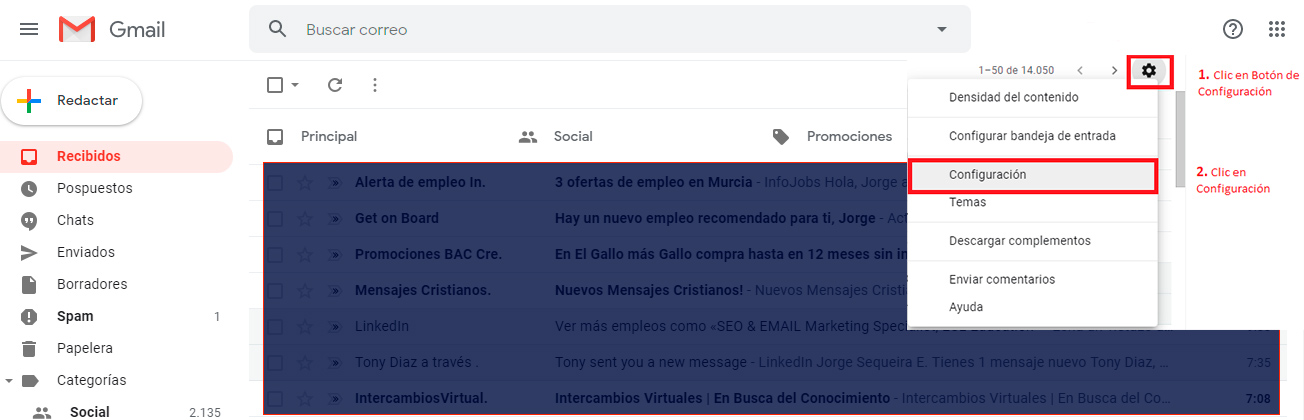
10. Una vez hayamos accedido a nuestra cuenta de Gmail debe hacer clic en el botón Configuración ubicado en la esquina superior derecha y en el menu desplegable seleccionar Configuración.
11. A continuación debe seleccionar la pestaña Cuentas e Importación, luego ubicamos la opción Consultar el correo de otras cuentas y clic en Añadir una cuenta de correo.

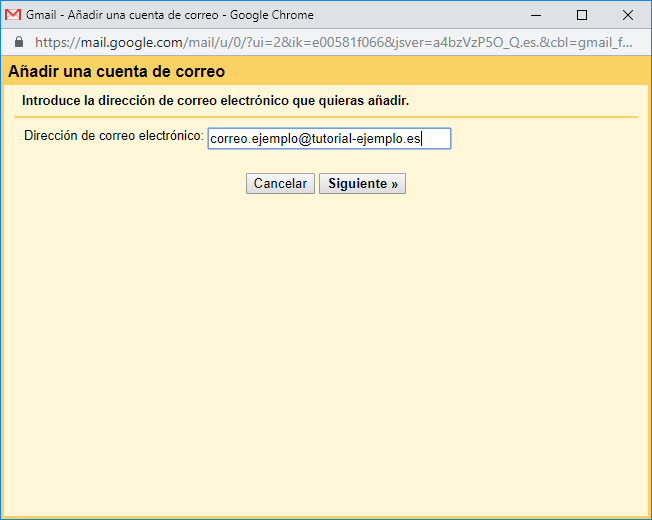
12. En la ventana popup de Gmail debe introducir el correo corporativo que desea configurar y clic en Siguiente.
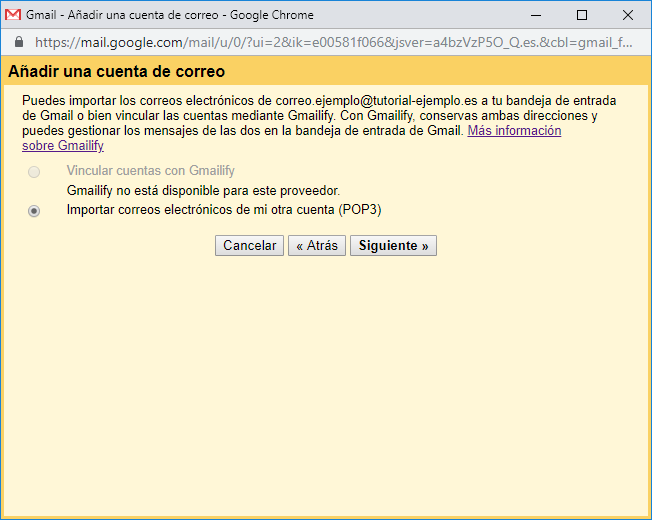
13. Debe seleccionar Importar correos electrónicos de mi otra cuenta (POP3) y clic en Siguiente.
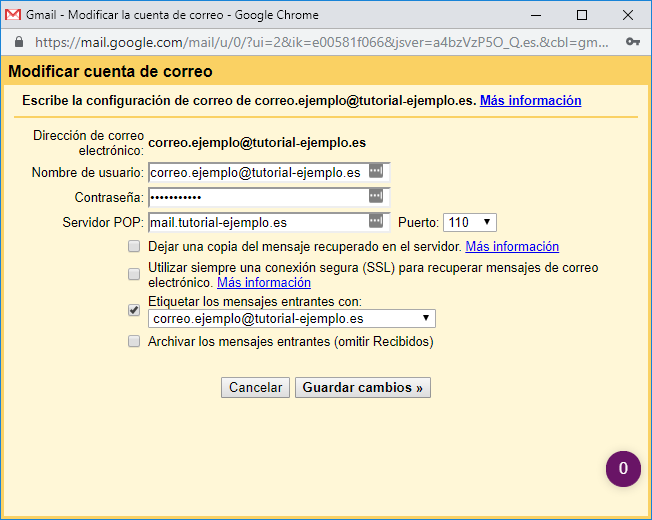
14. A continuación se debe completar el formulario haciendo uso de la información en el paso 8.
- Nombre de Usuario: Insertar su correo electrónico corporativo.
- Password o Contraseña: Insertar contraseña de su cuenta de correo corporativo.
- Servidor POP3 : Seleccionar puerto que normalmente es 110 para configuración sin SSL.
- Nota: Si más adelante adquiere SSL debe cambiar la configuración del puerto POP3 a 995.
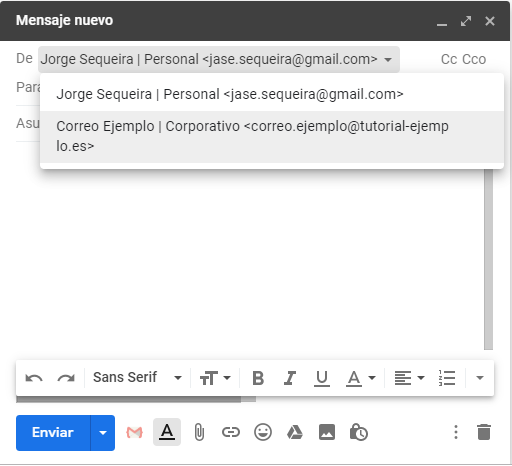
- Puede seleccionar otras opciones para personalizar su configuración sino hacer clic en Guardar Cambios.
15. Luego Gmail le consultará que si desea enviar correos también con su cuenta corporativa por lo tanto debe seleccionar ; Sí, quiero enviar mensajes como... y clic en Siguente.

16. Ahora debemos de completar el nombre para mostrar tu cuenta corporativa y dar clic en Siguiente paso.

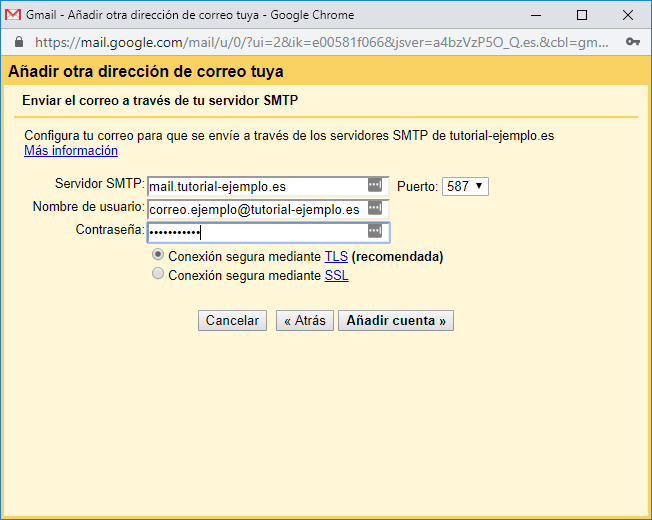
17. A continuación debes completar los campos para el servidor SMTP:
- Servidor SMTP: Se le antepone al dominio la palabra mail "mail.dominio.com" y se elige el puerto 587.
- Nombre de usuario: Agregar su cuenta de correo corporativo.
- Insertar su Contraseña y seleccionar Añadir Cuenta.
Nota: Si no se tiene contratado un certificado SSL en la información del servidor saliente SMTP se debe poner mail.dominio.com pero si en un futuro contratara un certificado SSL, el servidor de salida pasaría de ser mail.dominio.com a sólo el dominio.com
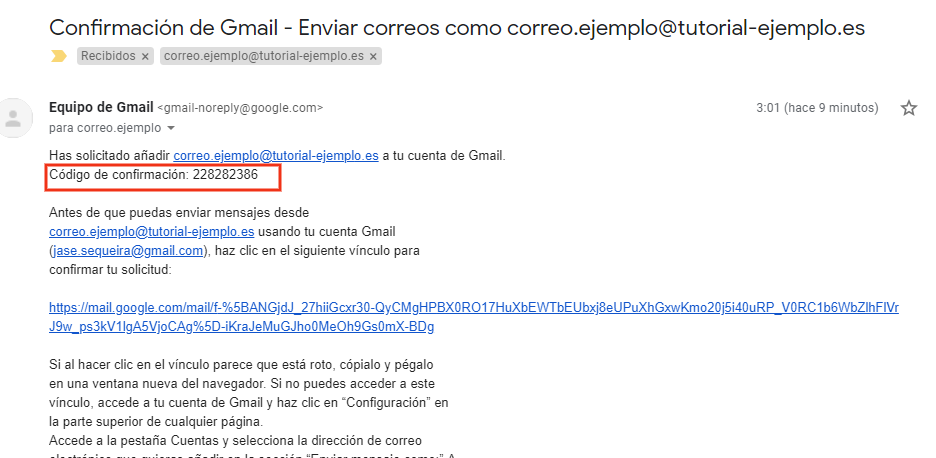
18. En el siguiente paso Gmail enviará un correo con el código de confirmación para finalmente añadir su cuenta de correo corporativa.

19. Copiar código de verificación que fue enviado por correo.
20. Pegar código de verificación y dar clic en Verificar

21. Finalmente la cuenta se ha agregado en la cual puede enviar y recibir correos con su cuenta corporativa en Gmail.