
En este tutorial aprenderá a configurar su cuenta de correo electrónico en Mozilla Thunderbird mediante el y vamos a realizar el procedimiento paso a paso:
Paso 1 - Lo primero que tenemos que hacer es acceder a nuestro área de cliente, para ello accedemos a www.pambly.com, y en el menú superior seleccionamos ÁREA DE CLIENTES.

Paso 2 - Una vez hagamos click, se nos abrirá la página de acceso al área de clientes, para continuar introduce tu email y contraseña de acceso al área de clientes.
(En caso de no recordar la contraseña, haz click sobre el link "¿La olvidaste?" y sigue los pasos que se indican en pantalla para resetearla).

Paso 3 - En la página principal del área de cliente, en el lateral izquierdo hacemos click en el apartado > SERVICIOS > MIS SERVICIOS

Paso 4 - Hacemos click sobre el servicio de hosting donde se encuentra el dominio sobre el que deseamos crear la nueva cuenta de email:

Paso 5 - En la parte derecha de la pantalla hacemos click en INGRESAR A CPANEL.

Paso 6 - Una vez hayamos pulsado para acceder a cPanel, veremos esta pantalla principal de cPanel:

Paso 6 - Ya estamos dentro en el CPanel, bajamos por la página para encontrar el apartado Correo Electrónico y pulsamos sobre Cuentas de correo electrónico:

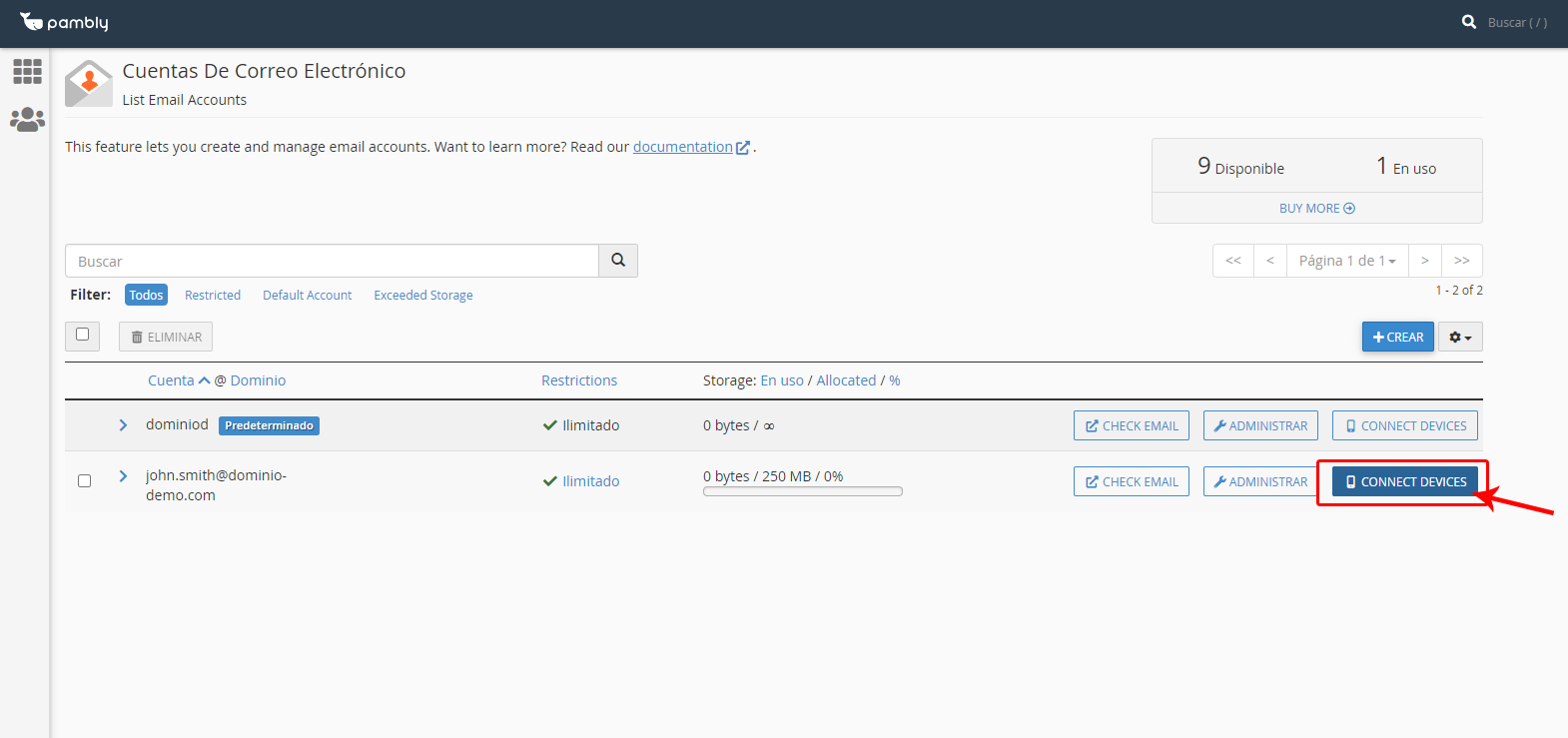
Paso 7 - A continuación hacemos click en el botón > Connect Devices en la parte derecha del correo electrónico que queremos configurar:
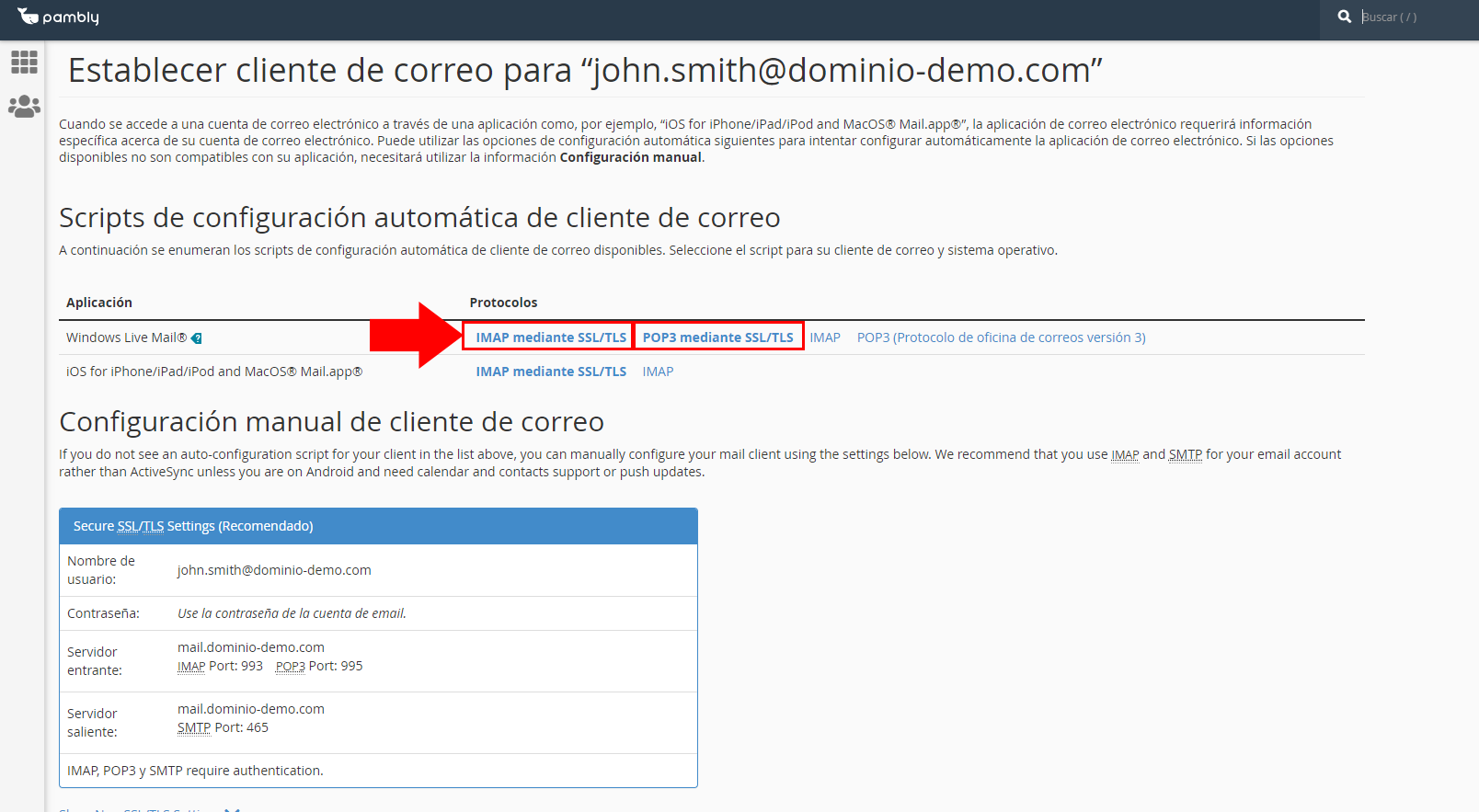
Paso 8 - Para la configuración automática debemos descargar un archivo (script) que nos servirá para este fin. Nos vamos al apartado iOS for iPhone/iPad/iPod and MacOS Mail y pulsamos sobre el protocolo que queramos para que se descargue, tenemos elegir la opción IMAP mediante SSL/TLS que sería la opción más segura:
Al hacer click se nos descargará un script que nos configurará automáticamente nuestra cuenta de correo:
9. El siguiente paso es abrir la aplicación Outlook en su computadora haciendo clic en Inicio > Buscar "Outlook":


