
En este tutorial vamos aprender a restaurar un backup completo con la herramienta Jetbackup, para ello debemos seguir los siguientes pasos:
Paso 1 - Lo primero que tenemos que hacer es acceder a nuestro área de cliente, para ello accedemos a www.pambly.com, y en el menú superior seleccionamos ÁREA DE CLIENTES

Paso 2 - Una vez hagamos click, se nos abrirá la página de acceso al área de clientes, para continuar introduce tu email y contraseña de acceso al área de clientes.
(En caso de no recordar la contraseña, haz click sobre el link "¿La olvidaste?" y sigue los pasos que se indican en pantalla para resetearla).

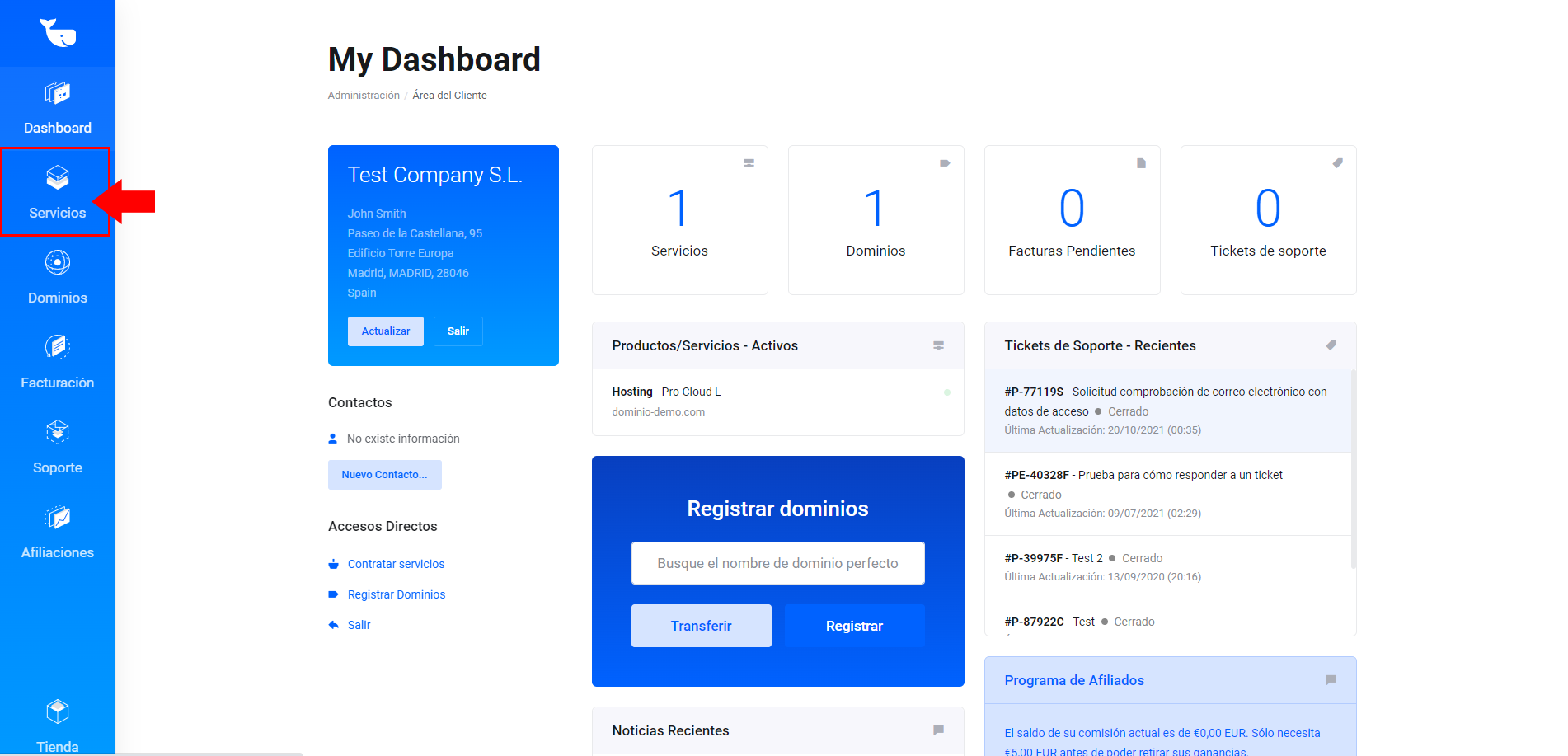
Paso 3 - En la página principal del área de cliente, en el lateral izquierdo hacemos click en el apartado SERVICIOS > MIS SERVICIOS
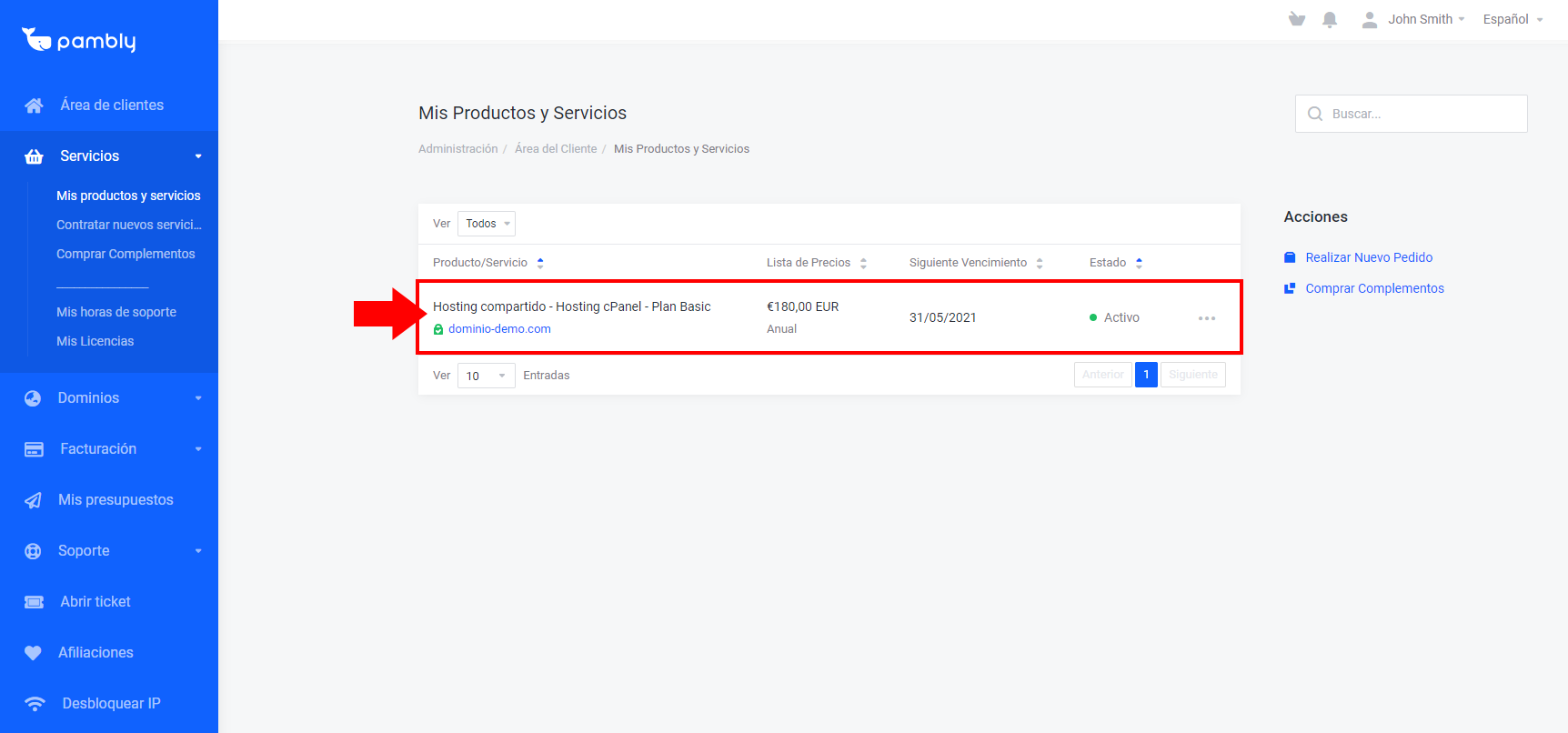
Paso 4 - Hacemos click sobre el HOSTING donde se encuentra el email del que queremos cambiar su contraseña:
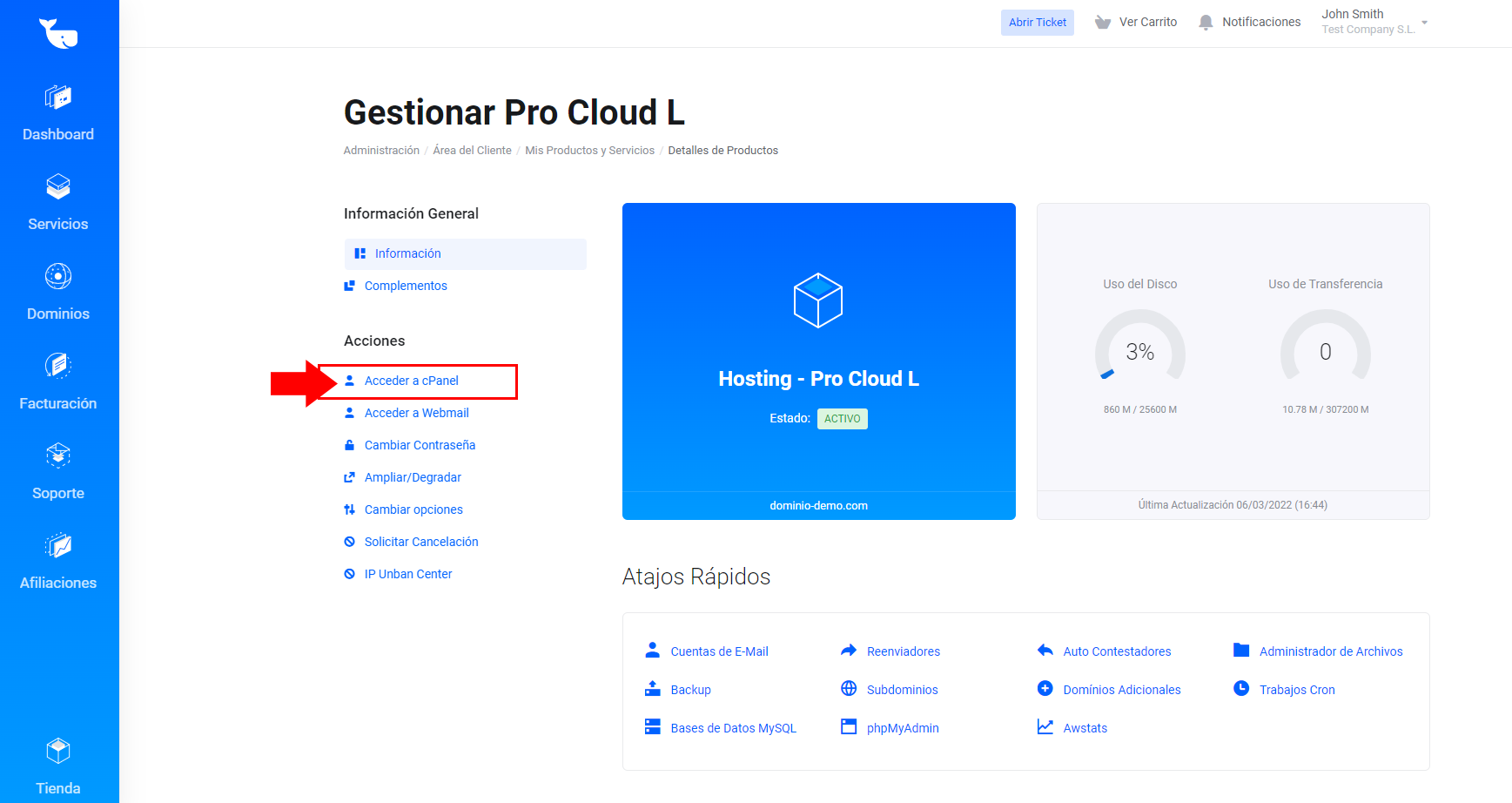
Paso 5 - En la parte derecha de la pantalla hacemos click en > INGRESAR A CPANEL.
Paso 6 - Ya estamos dentro del CPanel, bajamos por la página para encontrar el apartado > FULL ACCOUNT BACKUPS de Jetbackup:

Paso 7 - En esta pantalla podemos ver las copias de seguridad junto a sus fechas de creación:
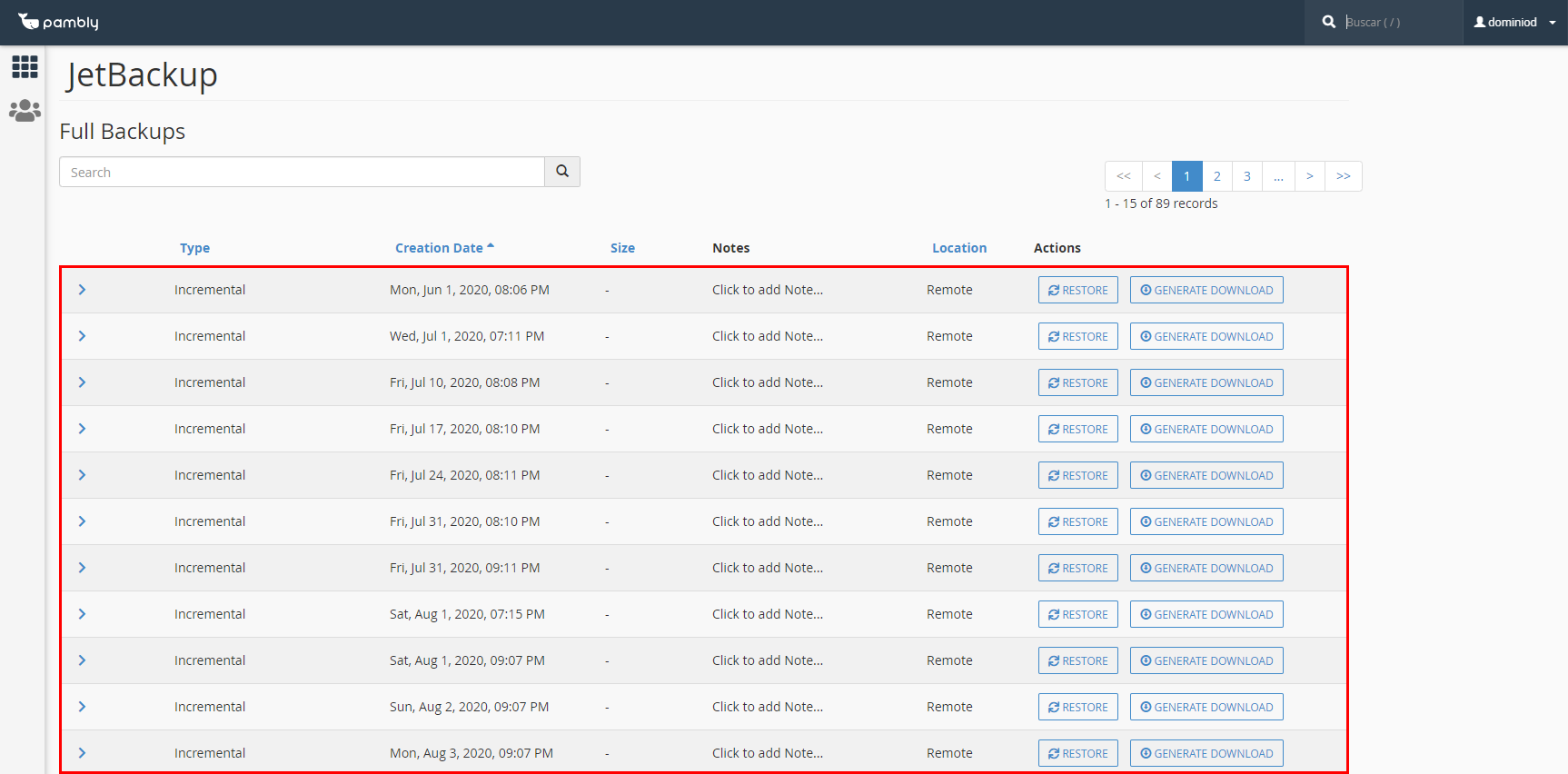
Paso 8 - Buscamos la copia que queremos restaurar:

Paso 9 - Para seleccionar la copia miramos las fechas y para restaurar la copia solo tenemos que pulsar sobre el botón > RESTORE:

Paso 10 - Para restaurar la copia tenemos que confirmar en el desplegable haciendo click sobre la casilla > Are you sure want to restore this account? y haciendo click en el botón > Add to restore queue que se habrá habilitado:


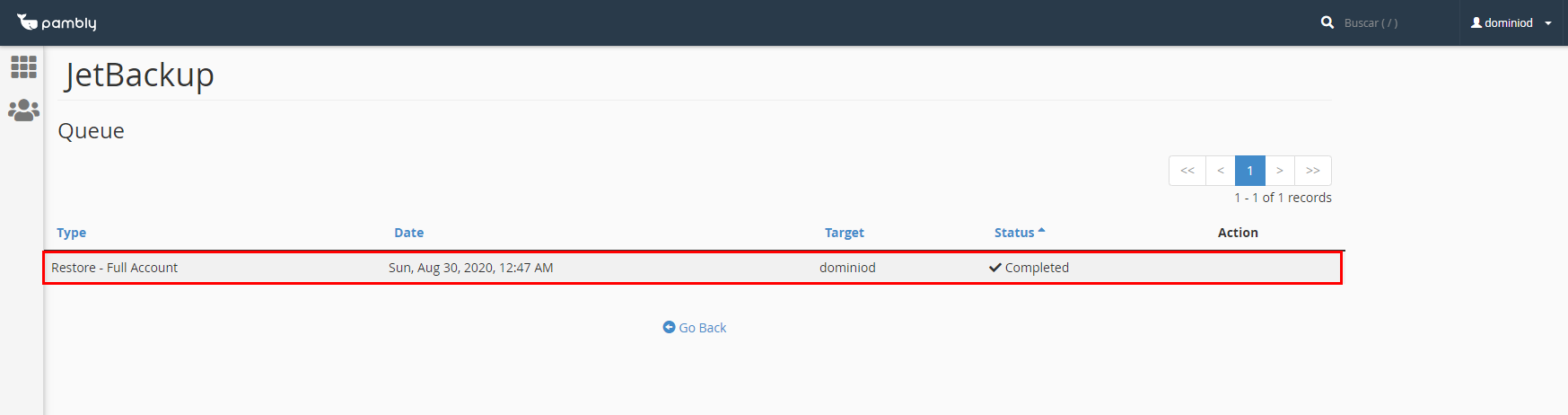
Paso 11 - Podemos comprobar el progreso desde la opción de Jetbackup del menú principal de cPanel:

Si tienes alguna duda solo tienes que contactar con nosotros abriendo un nuevo ticket.


