
Todos nuestros planes de hosting tienen establecidos una versión de PHP por defecto, pero las versiones de PHP van actualizándose con el tiempo, y es posible que en un momento dado, necesites modificar la versión PHP de tu hosting para establecer la última y más segura versión de PHP, o bien, establecer una versión de PHP inferior (o superior) porque tu página web para su correcto funcionamiento necesita una versión de PHP diferente a la establecida por defecto.
Para cambiar tu actual versión de PHP hay que hacerlo desde cPanel. Para llevar a cabo el cambio de versión de PHP solo tienes que seguir esta pequeña guía:
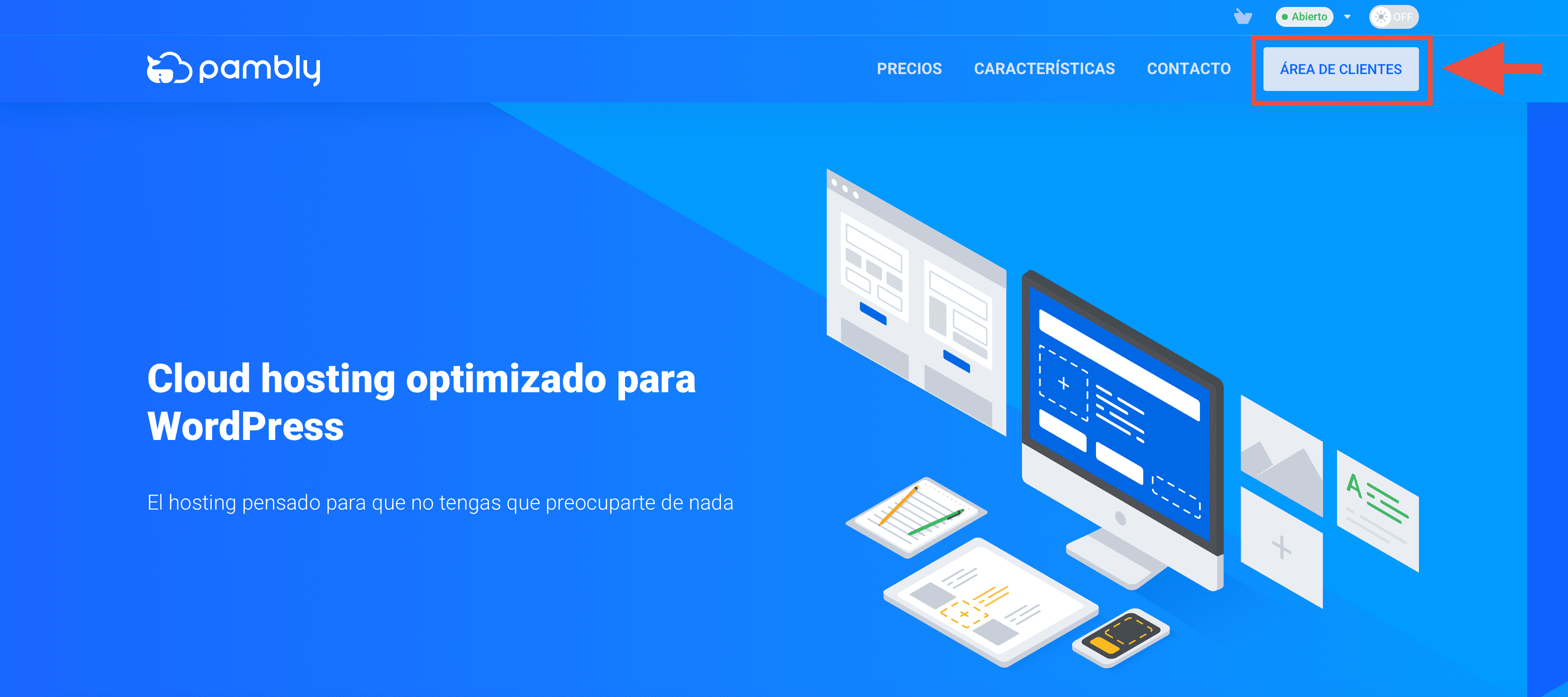
Paso 1 - Lo primero que tenemos que hacer es acceder a nuestro área de cliente, para ello accedemos a www.pambly.com, y en el menú superior seleccionamos ÁREA DE CLIENTES.
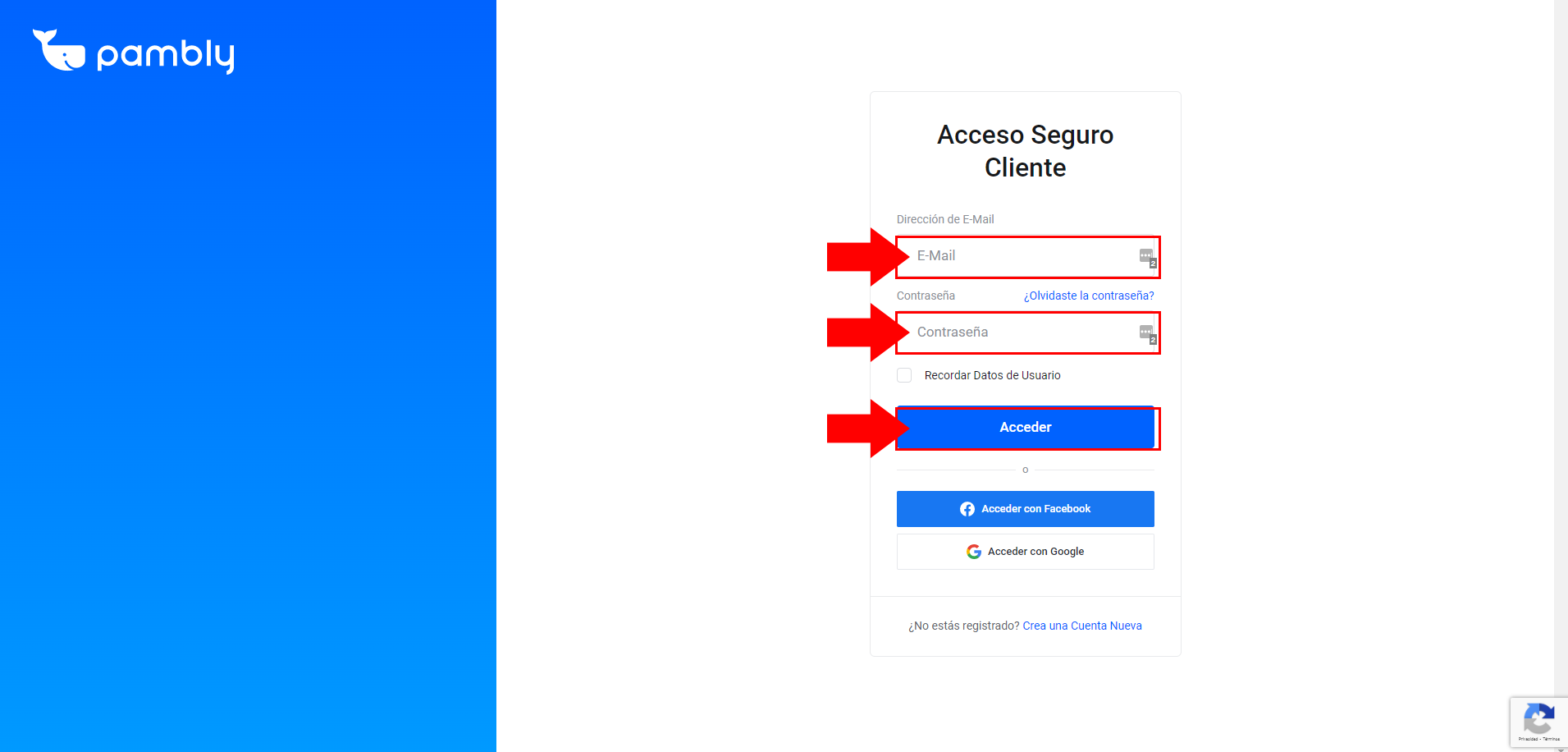
Paso 2 - Una vez hagamos click, se nos abrirá la página de acceso al área de clientes, para continuar introduce tu email y contraseña de acceso al área de clientes.
(En caso de no recordar la contraseña, haz click sobre el link "¿La olvidaste?" y sigue los pasos que se indican en pantalla para resetearla).
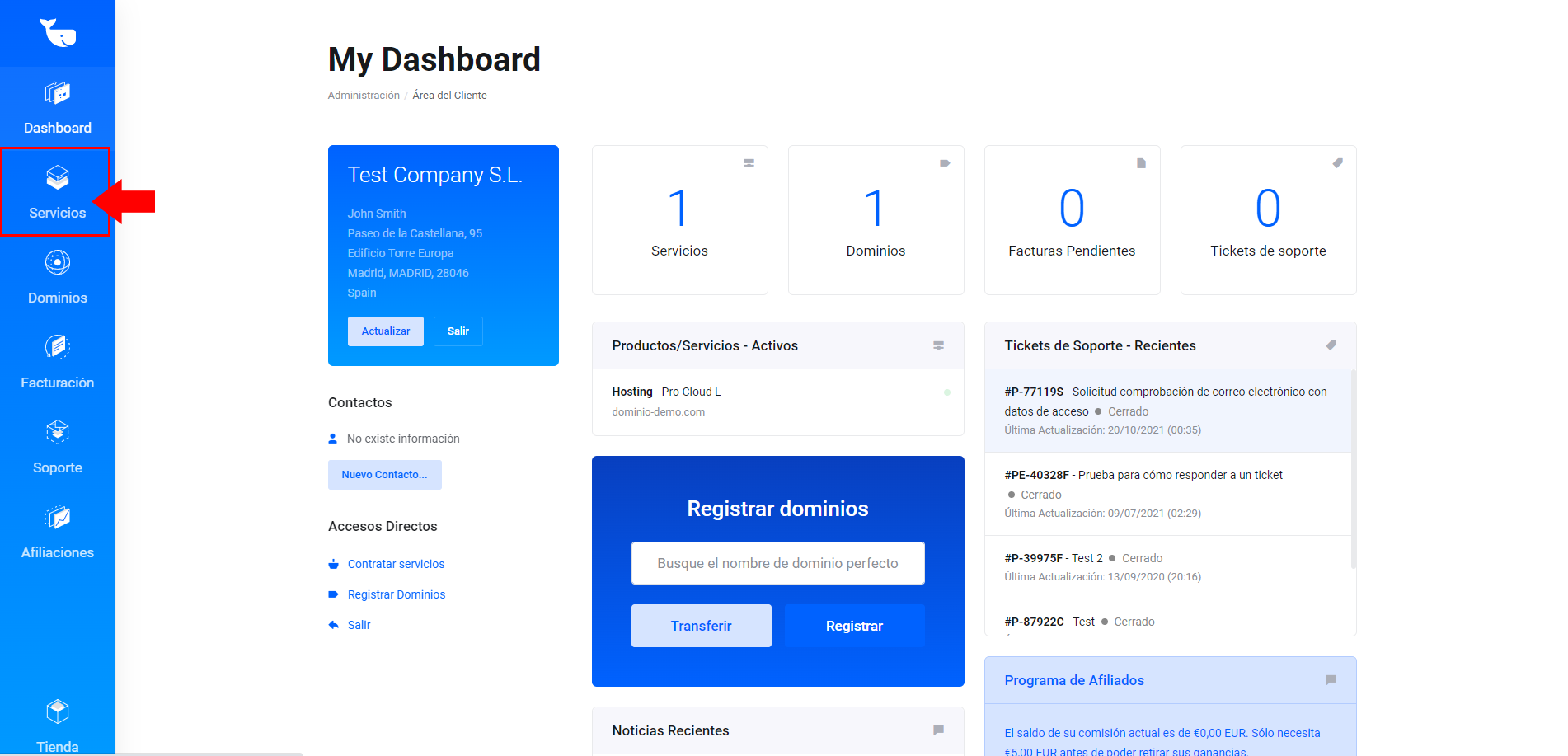
Paso 3 - En la página principal del área de cliente, en el lateral izquierdo hacemos click en el apartado > SERVICIOS > MIS SERVICIOS
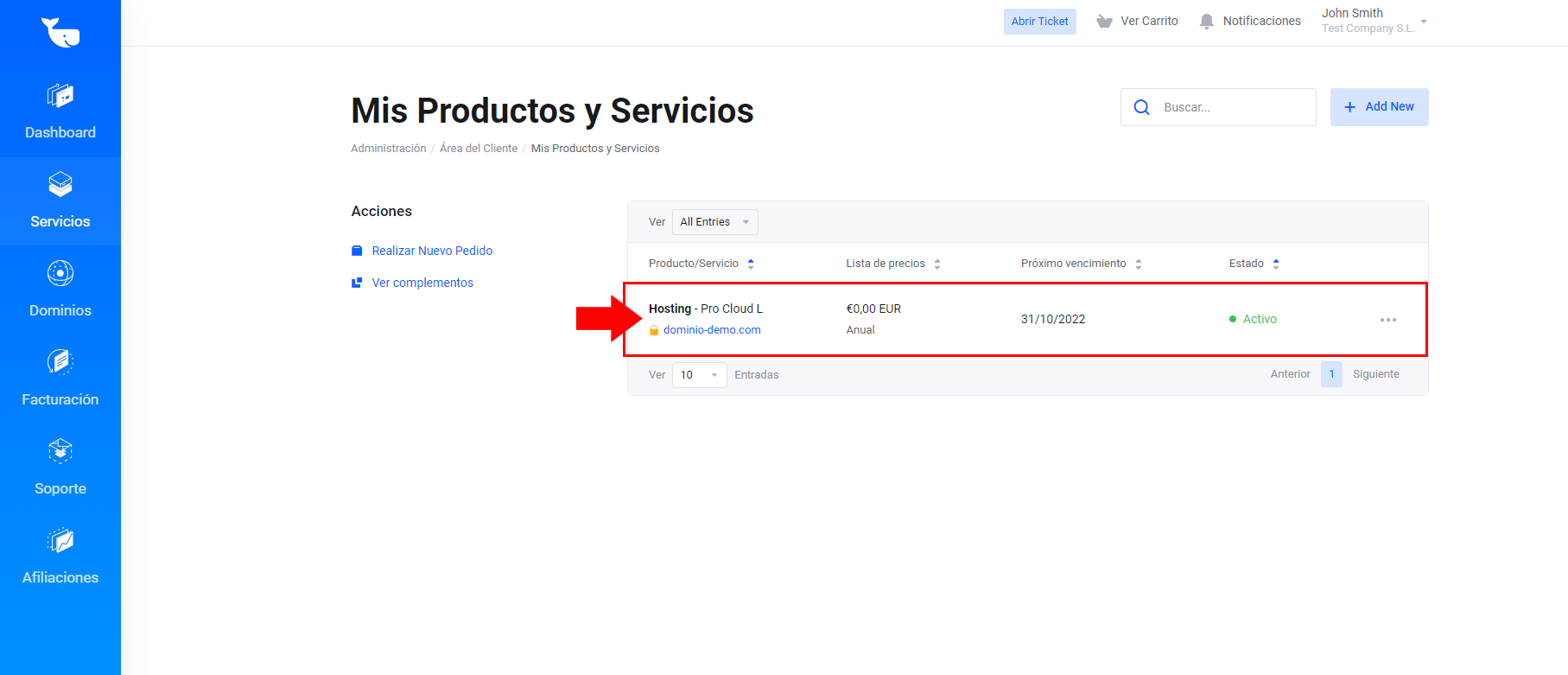
Paso 4 - Hacemos click sobre el hosting donde se encuentra el dominio sobre el que deseamos crear la nueva cuenta de email:
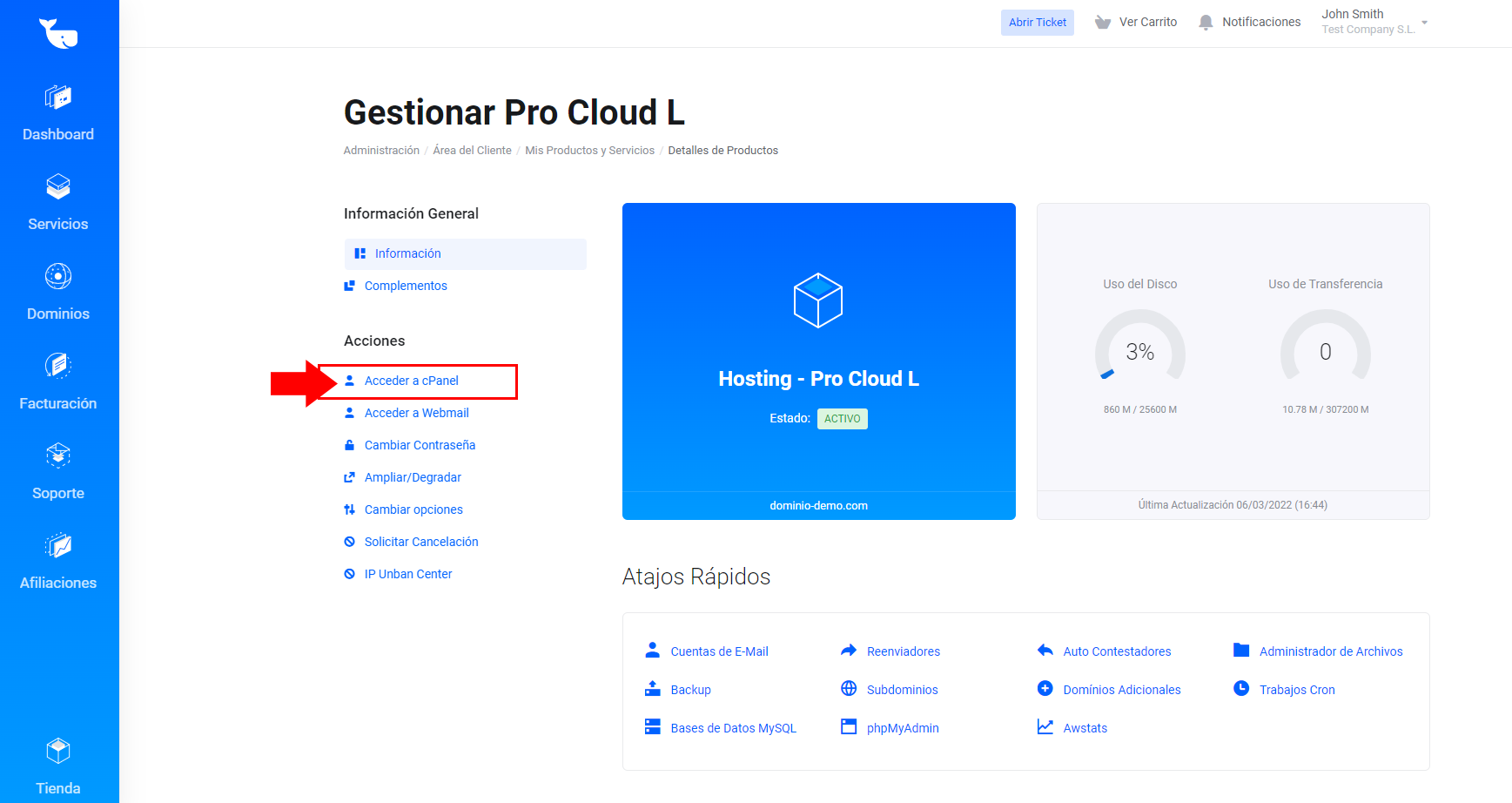
Paso 5 - En la parte derecha de la pantalla hacemos click en > ACCEDER A CPANEL.
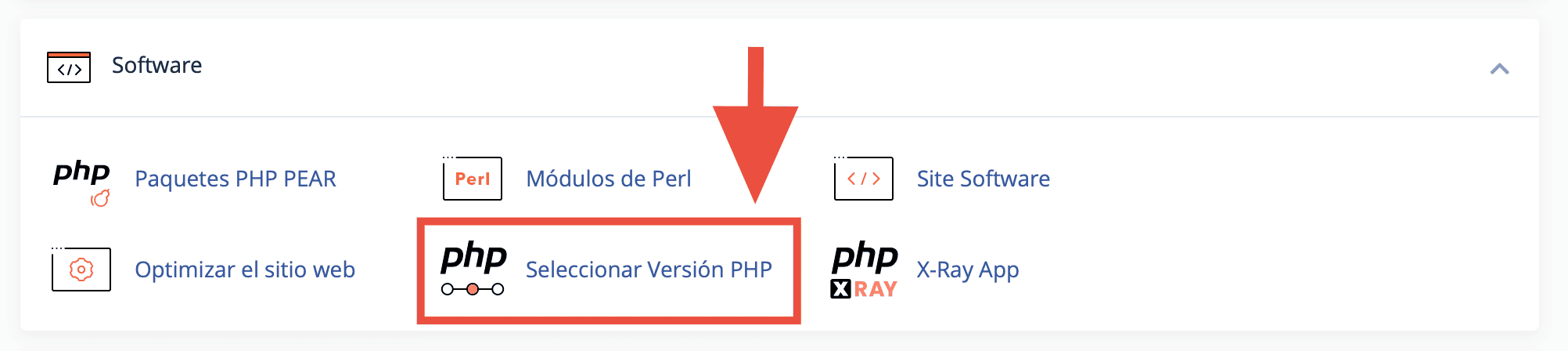
Paso 6 - Una vez estemos dentro de cPanel, bajamos por la página para encontrar el apartado SOFTWARE y pulsamos sobre SELECCIONAR VERSIÓN PHP:
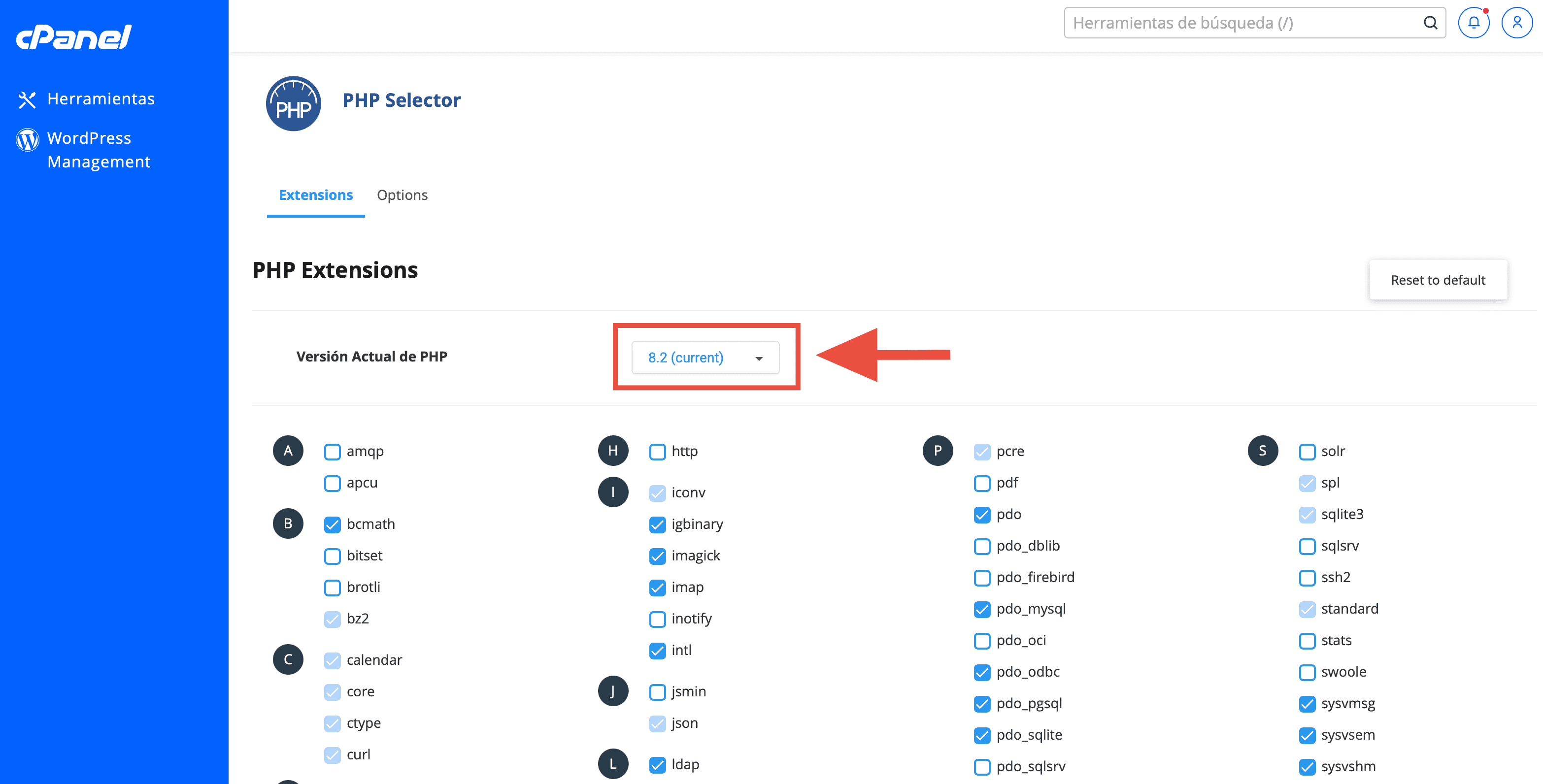
Paso 7 - En esta pantalla, en el apartado VERSIÓN ACTUAL DE PHP, nos aparecerá un desplegable con la versión de PHP que tenemos establecida actualmente, pulsamos sobre el desplegable y se nos mostrarán todas las versiones de PHP que tenemos disponibles:
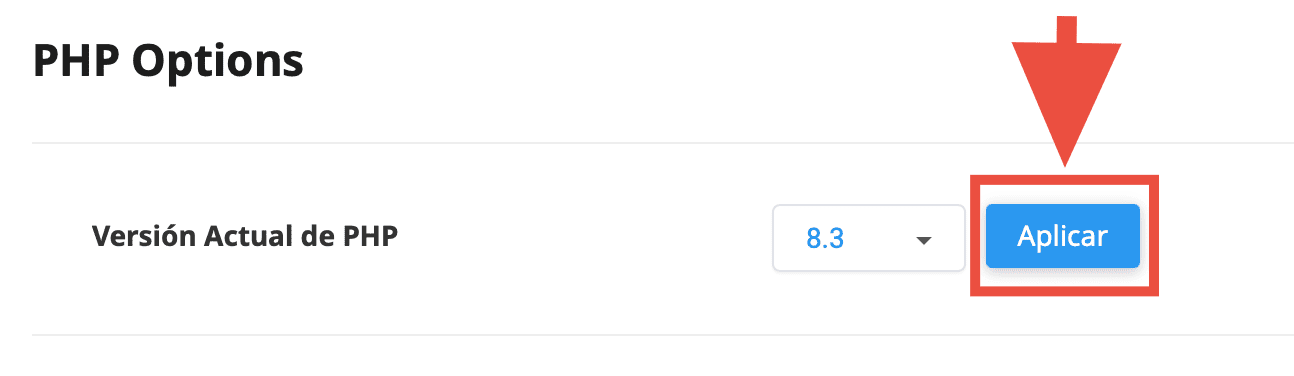
Paso 8 - Seleccionamos en el desplegable la versión de PHP que deseamos establecer, y pulsamos sobre el botón APLICAR:
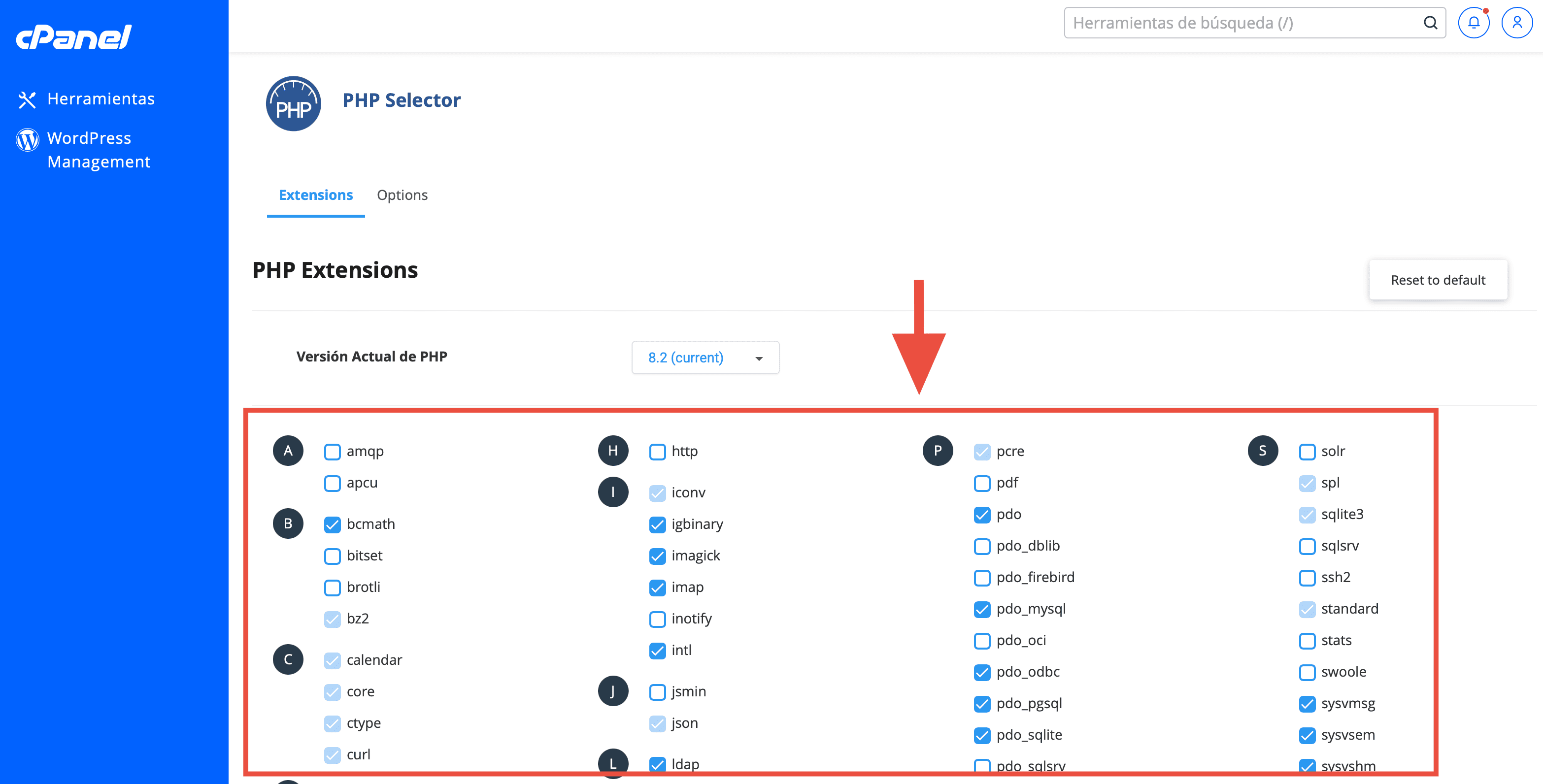
Paso 9 - En el bloque inferior al desplegable nos aparecerán las diferentes extensiones PHP disponibles para la versión PHP que tengamos establecida. Podemos seleccionar las que necesitemos para el correcto funcionamiento de nuestra web. Por defecto, están seleccionadas las extensiones necesarias para la mayoría de instalaciones WordPress. Si se necesita habilitar/deshabilitar alguna de ellas, únicamente hay que seleccionarla (para habilitar) o deseleccionarla (para deshabilitar):
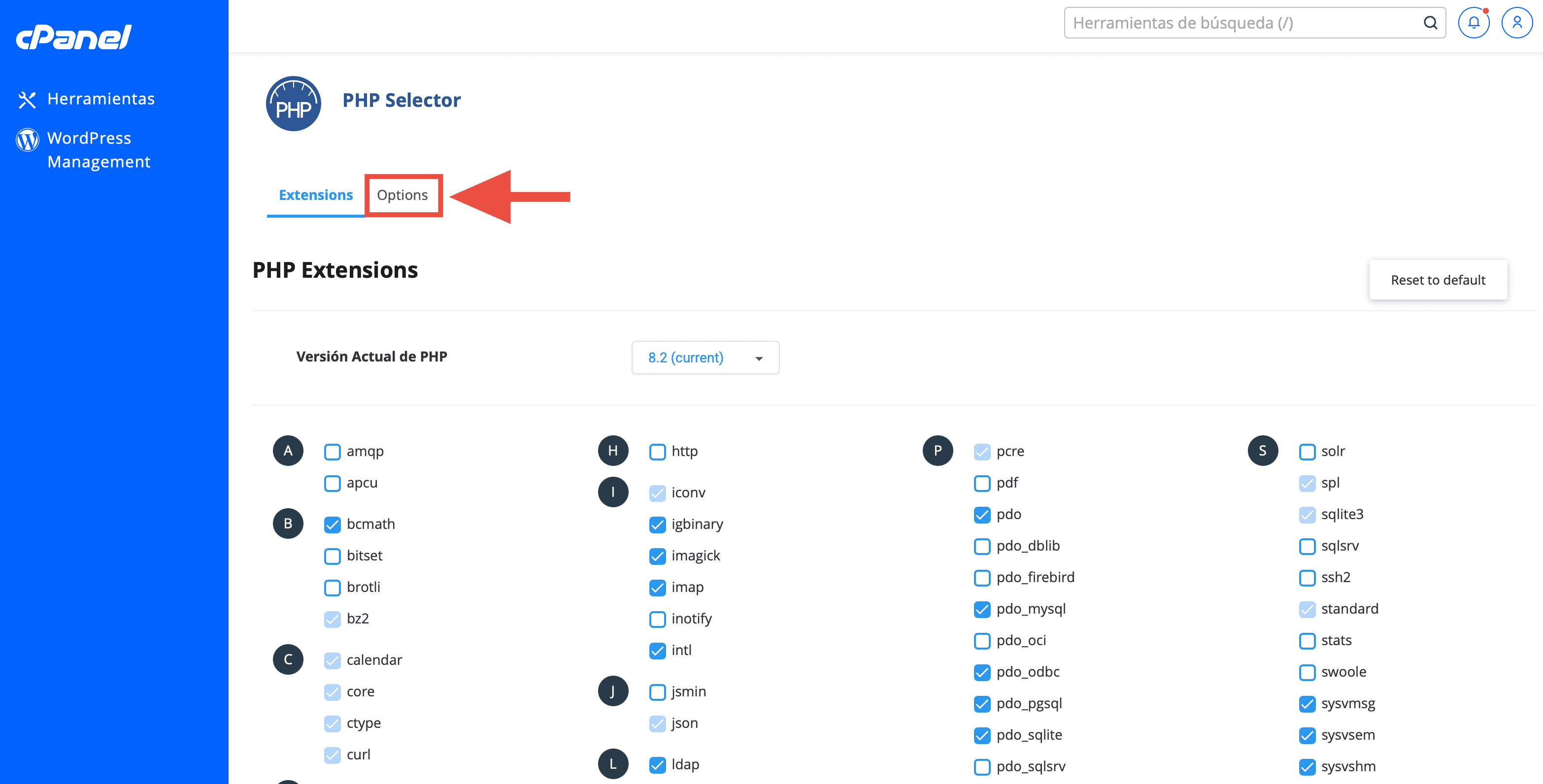
Paso 10 - Si necesitáramos personalizar los parámetros PHP para la versión PHP que tengamos establecida, como por ejemplo para ampliar el upload_max_filesize, memory_limit, max_execution_time, etc... En esta misma pantalla, en la parte superior pulsamos el botón > OPTIONS:
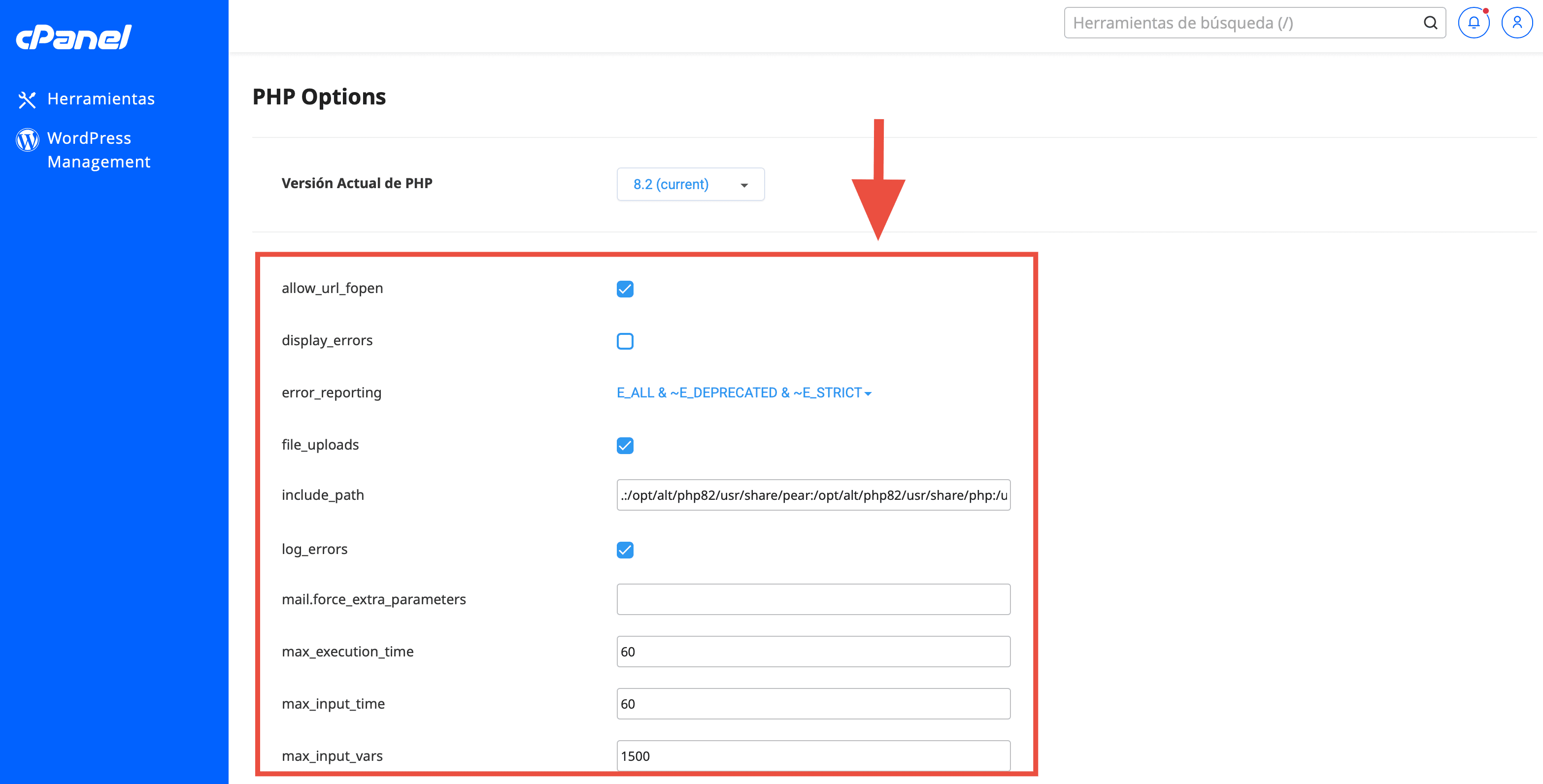
Paso 11 - En esta pantalla, nos aparecerán todos los parámetros personalizables, únicamente tenemos que seleccionar nuestras preferencias (los cambios se guardarán automáticamente conforme seleccionenmos o escribamos un parámetro). Por defecto, están establecidos los parámetros más óptimos para la gran mayoría de instalaciones WordPress.
IMPORTANTE: Tras cambiar de versión de PHP es posible que nuestra web muestre un error al intentar acceder a ella. Si estaba cambiando a una versión de PHP inferior, es posible que su web (WordPress, plugins o themes) ya no sea compatible con dicha versión de PHP más antigua. Si estaba cambiando a una versión de PHP superior, restablezca a la versión PHP que tenía anteriormente, actualice a la última versión de WordPress, plugins y theme, vuelva a realizar el cambio de versión de PHP y compruebe que su web funciona correctamente.
Para establecer una versión concreta de PHP, su versión de WordPress, plugins y theme deben de ser compatibles con dicha versión de PHP, en caso de que algún elemento no lo sea, debe de esperar a que lancen una actualización de compatibilidad o tendría que contactar directamente con el desarrollador del plugin o theme.
Si no tiene suficientes conocimientos sobre extensiones o parámetros PHP, le recomendamos que no modifique la configuración por defecto salvo que tenga instrucciones concretas de alguien con conocimientos, ya que una configuración errónea, podría causar errores en el funcionamiento de su página web.
Si tuviese algún problema o consulta sobre el cambio de versión de PHP, puede abrir un ticket de soporte.


