
Si quieres configurar tu correo electrónico en un Mac solo tienes que seguir esta pequeña guía en la que te mostramos como hacerlo de forma automática y de forma manual:
¿Cómo te gustaría realizar la configuración?
Configuración automática:
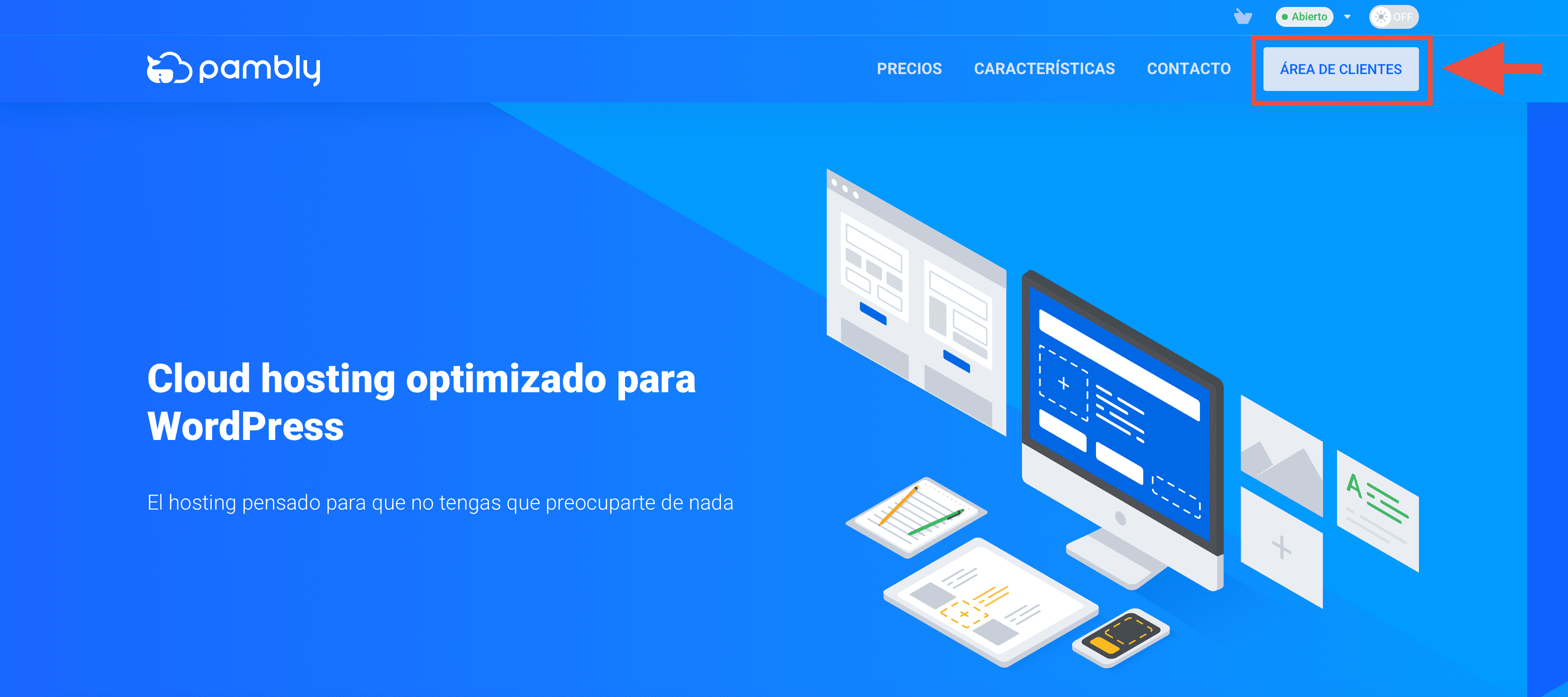
Paso 1 - Lo primero que tenemos que hacer es acceder a nuestro área de cliente, para ello accedemos a www.pambly.com, y en el menú superior seleccionamos ÁREA DE CLIENTES.
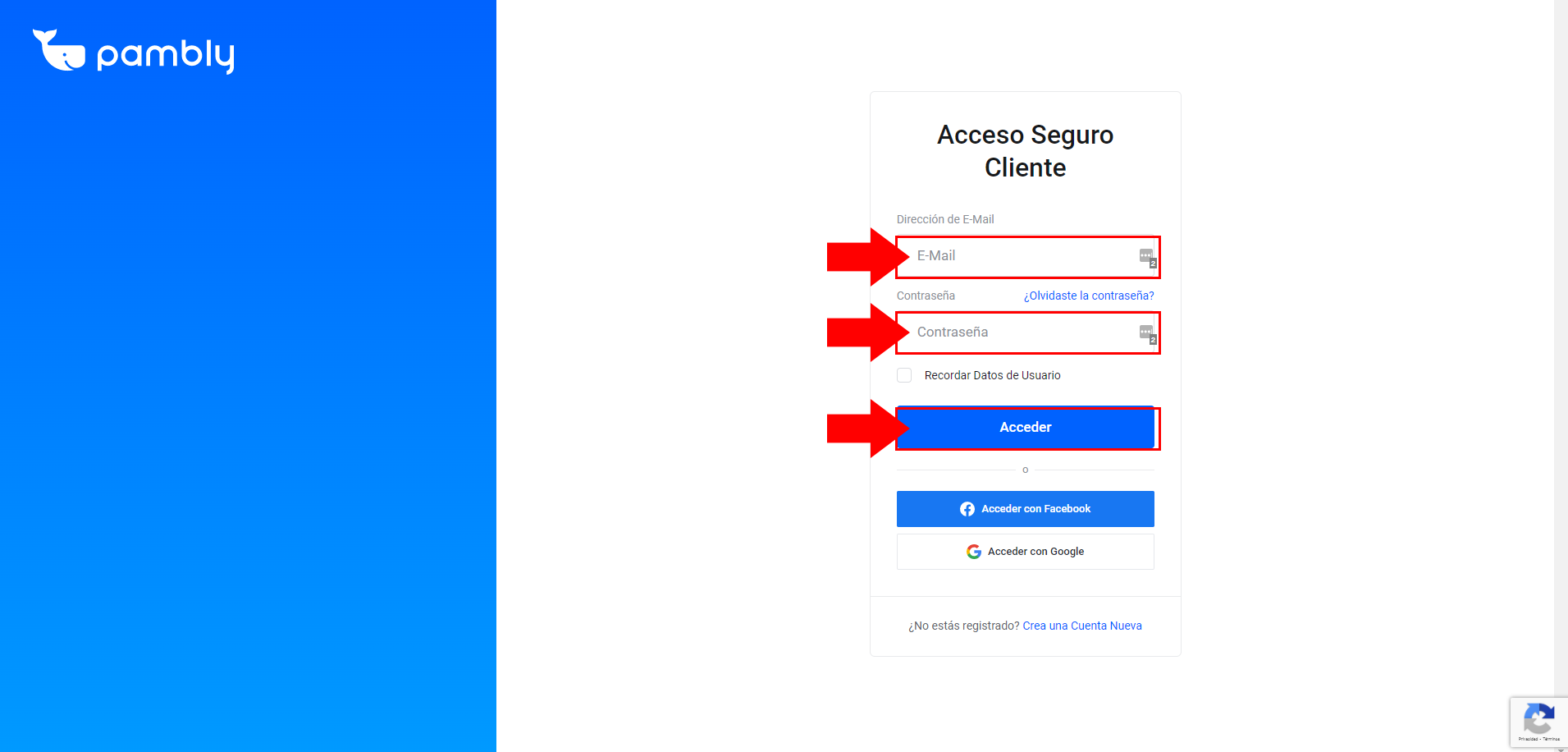
Paso 2 - Una vez hagamos click, se nos abrirá la página de acceso al área de clientes, para continuar introduce tu email y contraseña de acceso al área de clientes.
(En caso de no recordar la contraseña, haz click sobre el link "¿La olvidaste?" y sigue los pasos que se indican en pantalla para resetearla).
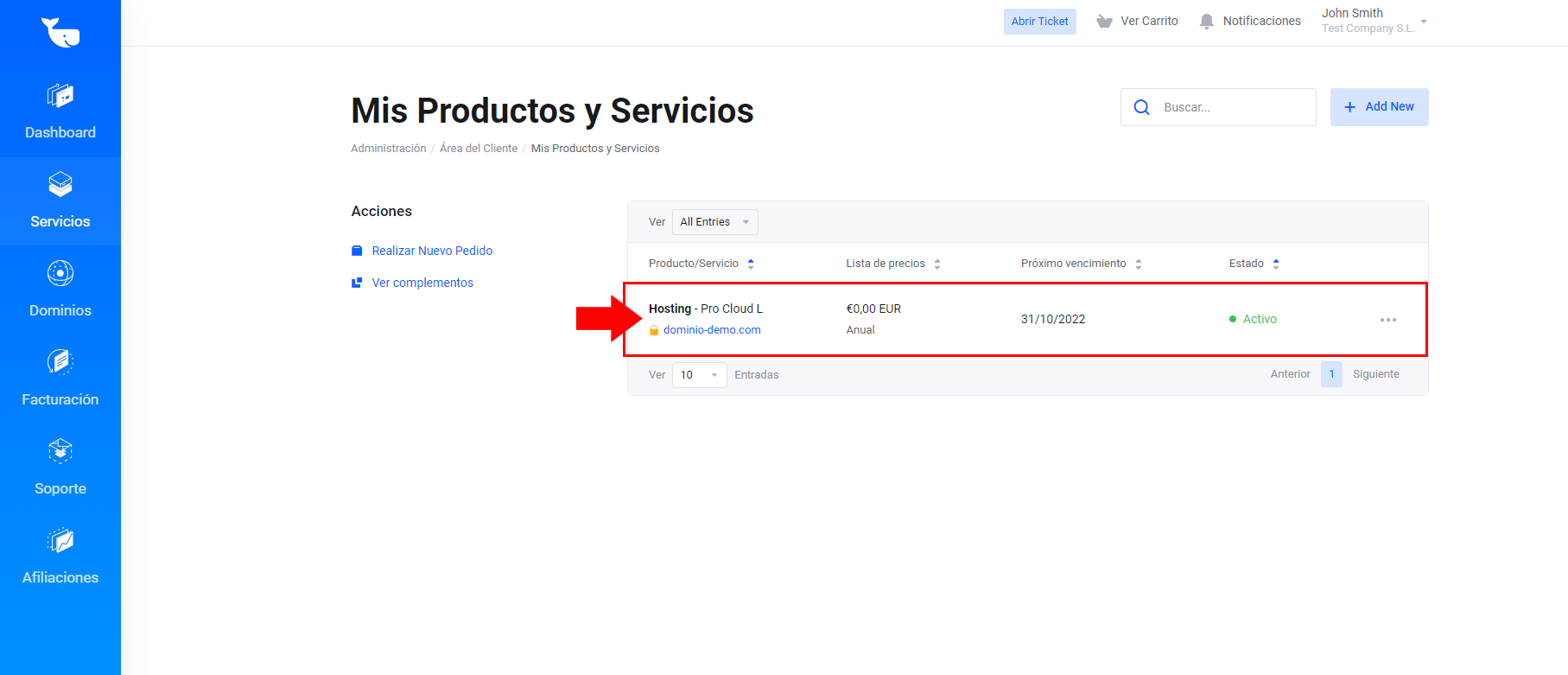
Paso 3 - En la página principal del área de cliente, en el lateral izquierdo hacemos click en el apartado > SERVICIOS > MIS SERVICIOS
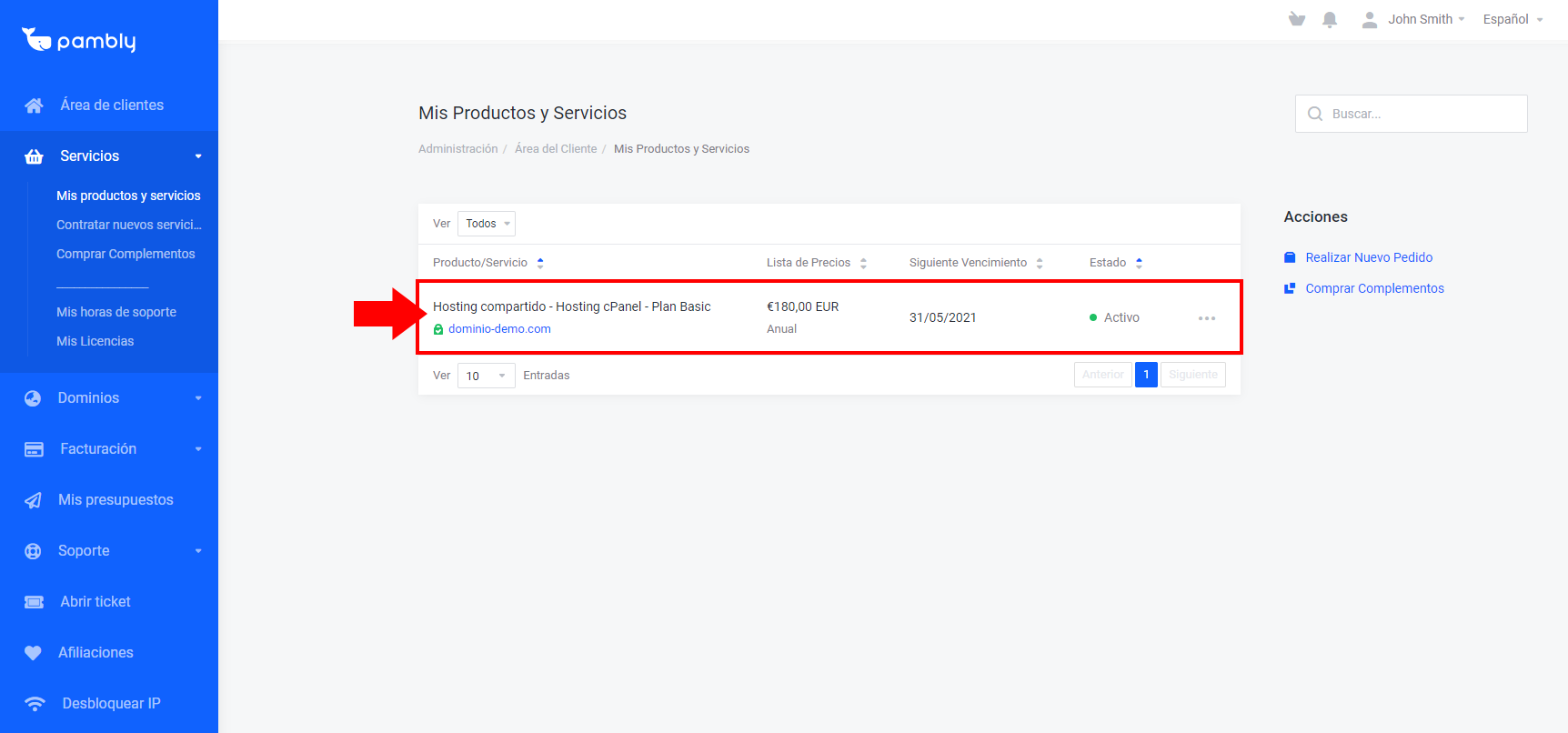
Paso 4 - Hacemos click sobre el hosting donde se encuentra el email del que queremos cambiar su contraseña:
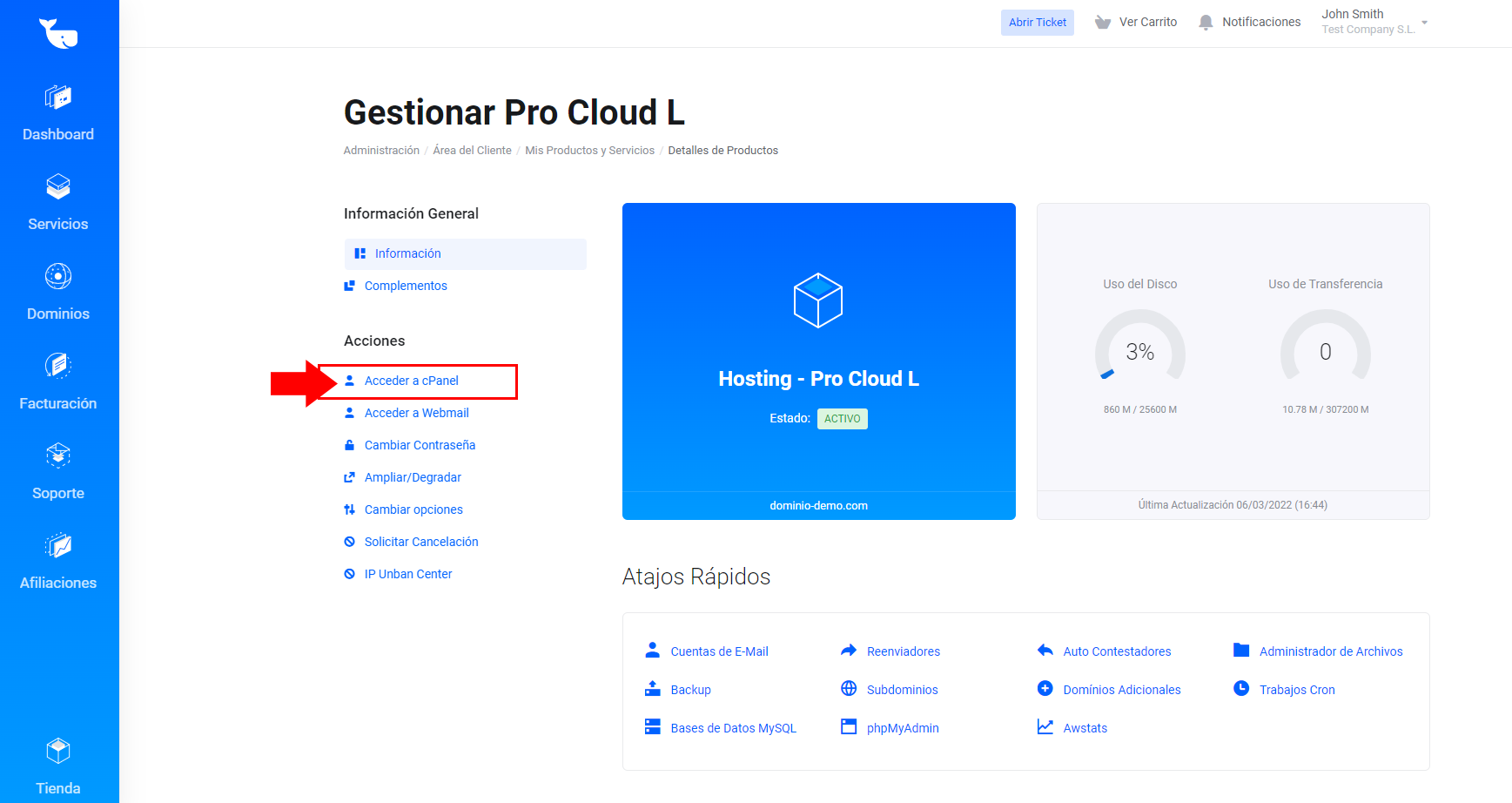
Paso 5 - En la parte derecha de la pantalla hacemos click en > INGRESAR A CPANEL.
Paso 6 - Una vez dentro del CPanel, bajamos por la página para encontrar el apartado Correo Electrónico y pulsamos sobre > CUENTAS DE CORREO ELECTRÓNICO:

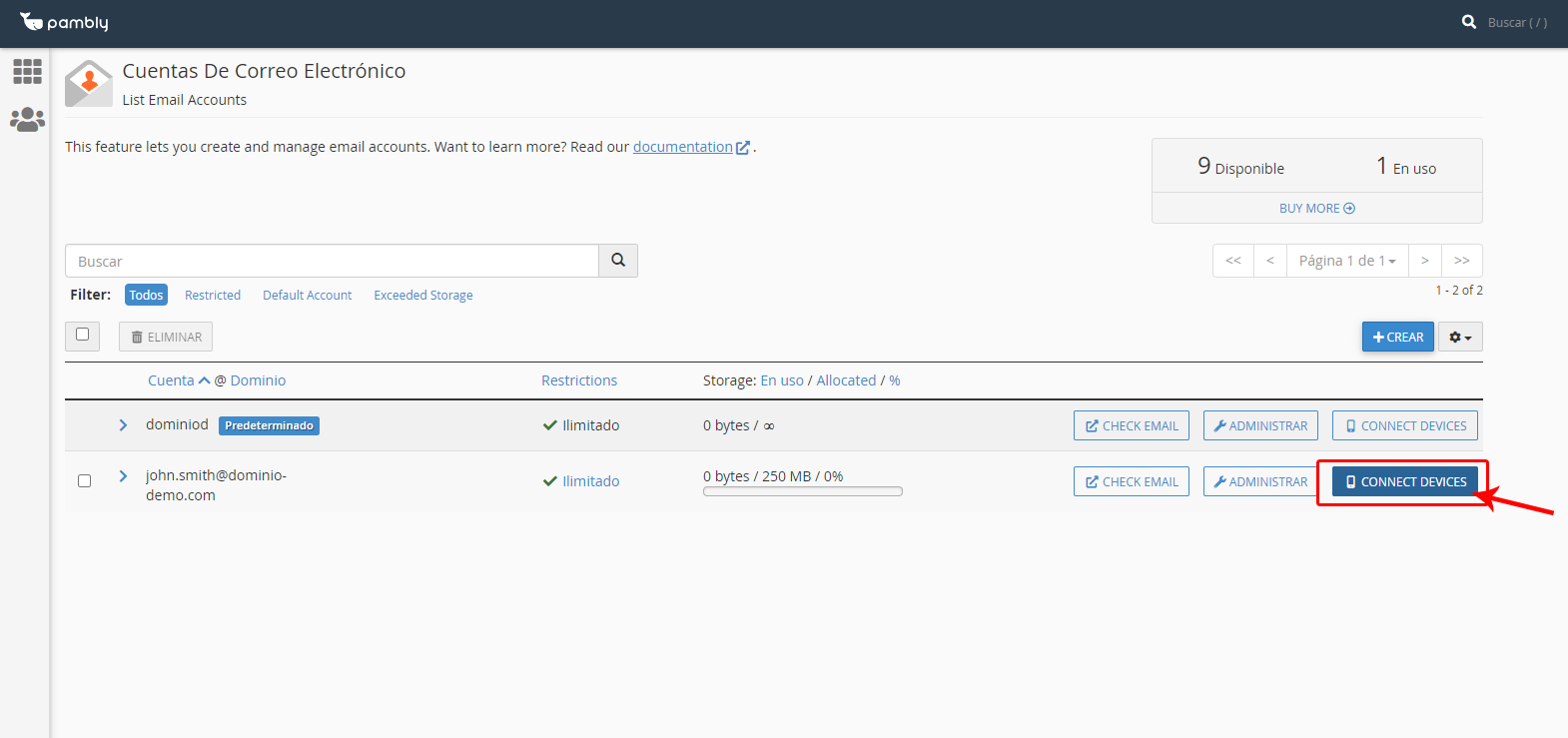
Paso 7 - A continuación hacemos click en el botón > Connect Devices en la parte derecha del correo electrónico que queremos configurar:
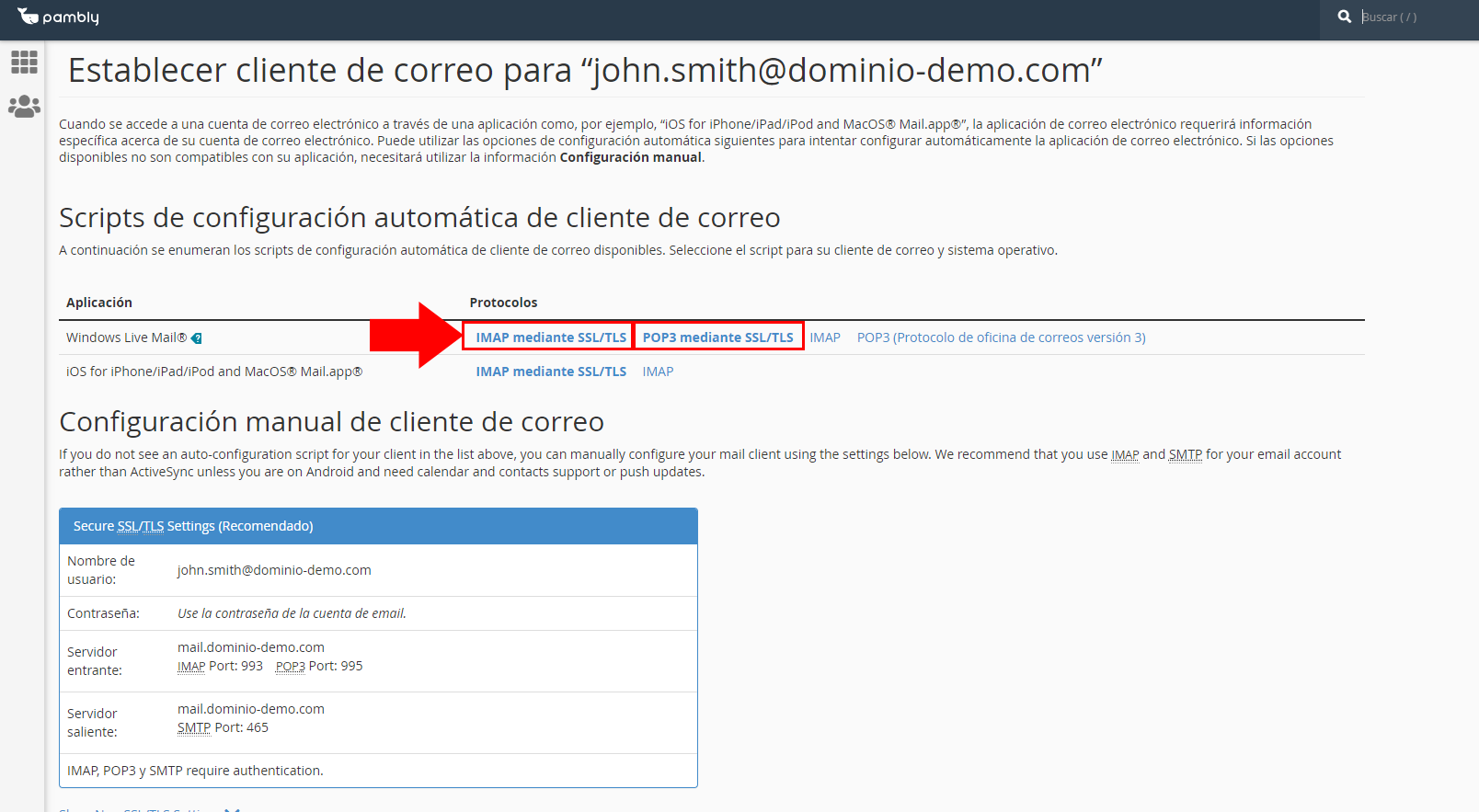
Paso 8 - Para la configuración automática debemos descargar un archivo (script) que nos servirá para este fin. Nos vamos al apartado iOS for iPhone/iPad/iPod and MacOS Mail y pulsamos sobre el protocolo que queramos para que se descargue, tenemos elegir la opción IMAP mediante SSL/TLS que sería la opción más segura:
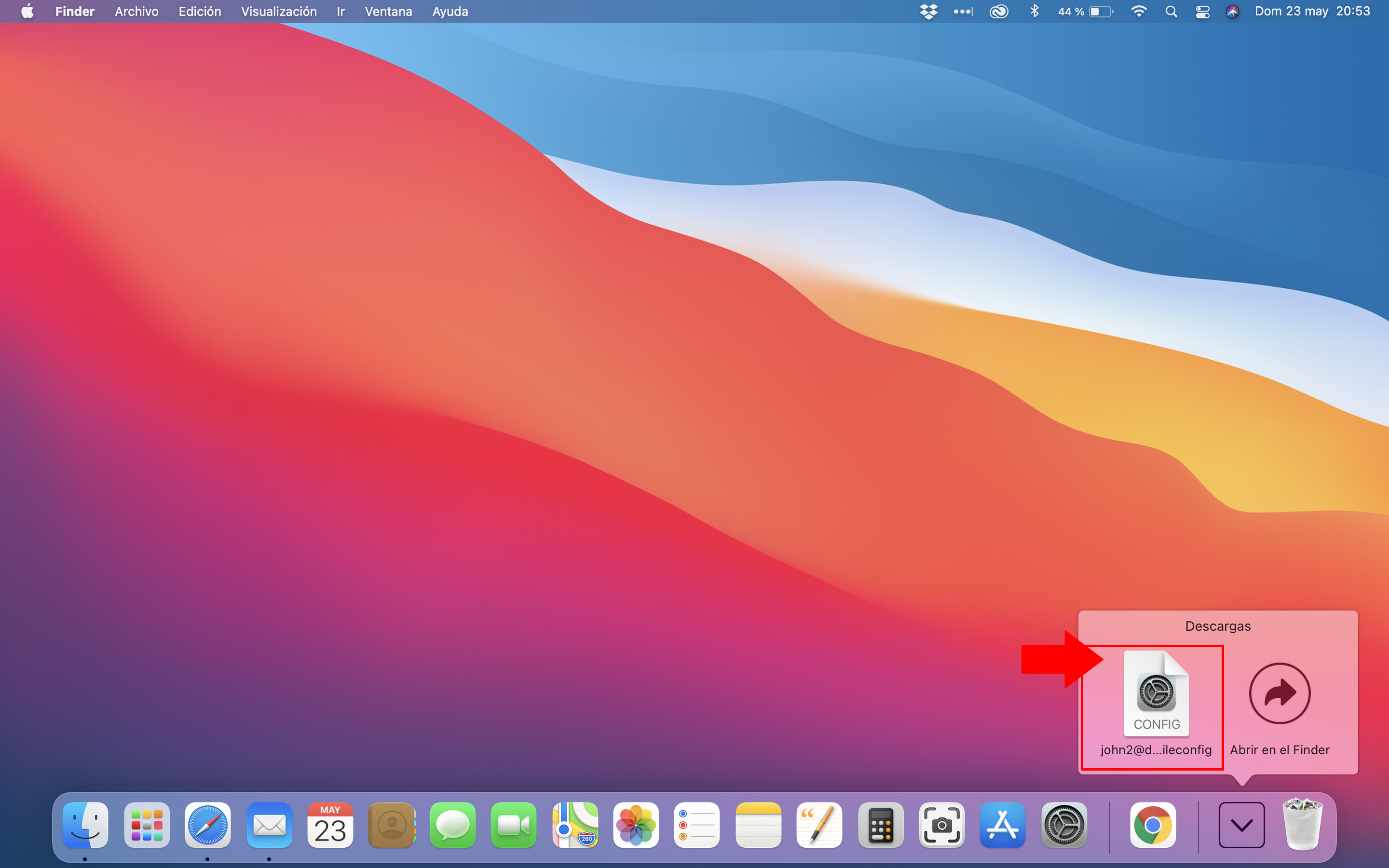
Al hacer click se nos descargará un script que nos configurará automáticamente nuestra cuenta de correo:
Paso 9 - Este es el archivo que se nos descargará en la carpeta de descargas, solo tendremos que pulsar dos veces sobre é:
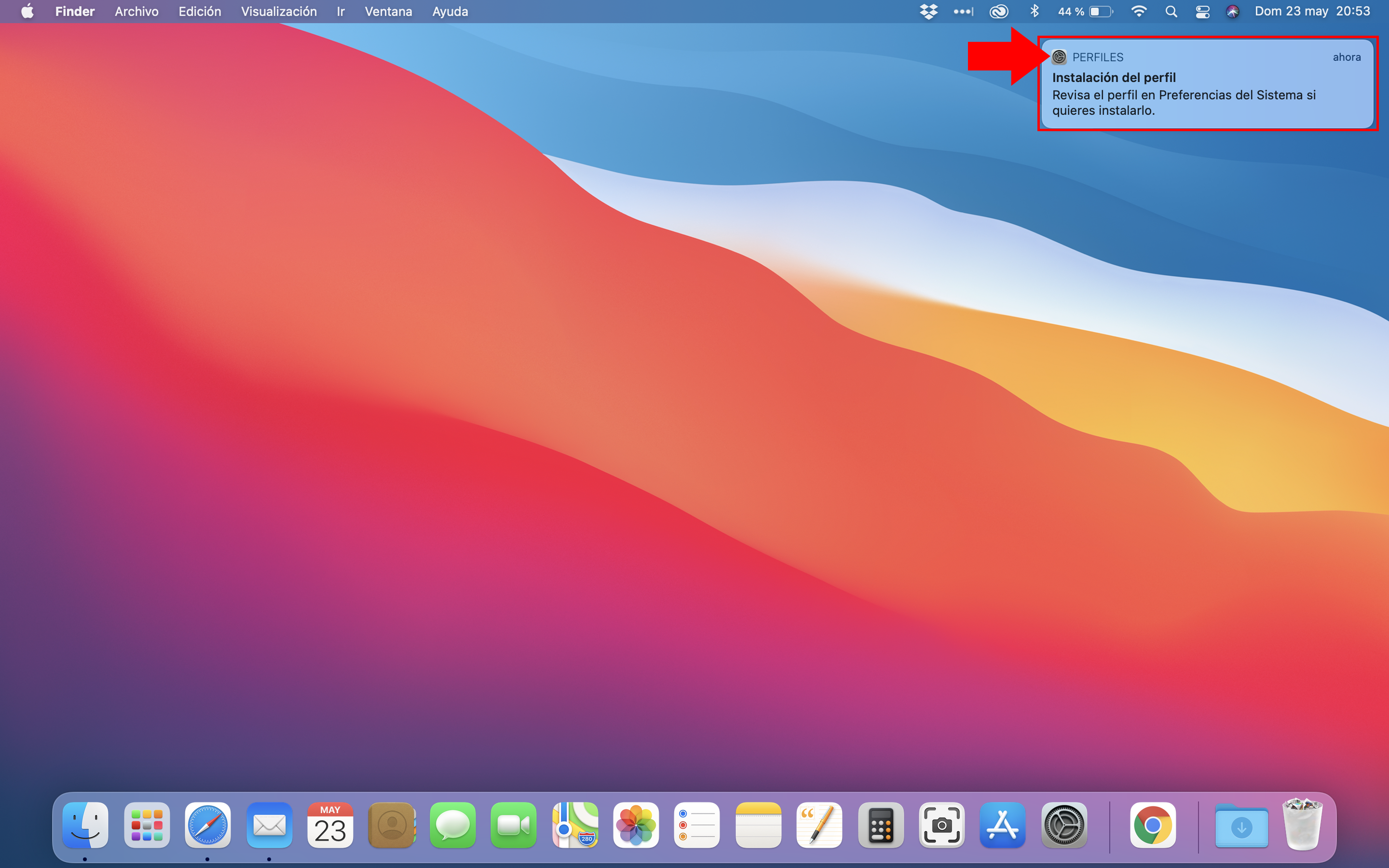
Paso 10 - Puede que aparezca esta notificación en la pantalla, si aparece iremos a PREFERENCIAS DEL SISTEMA>PERFILES como se muestra a continuación:
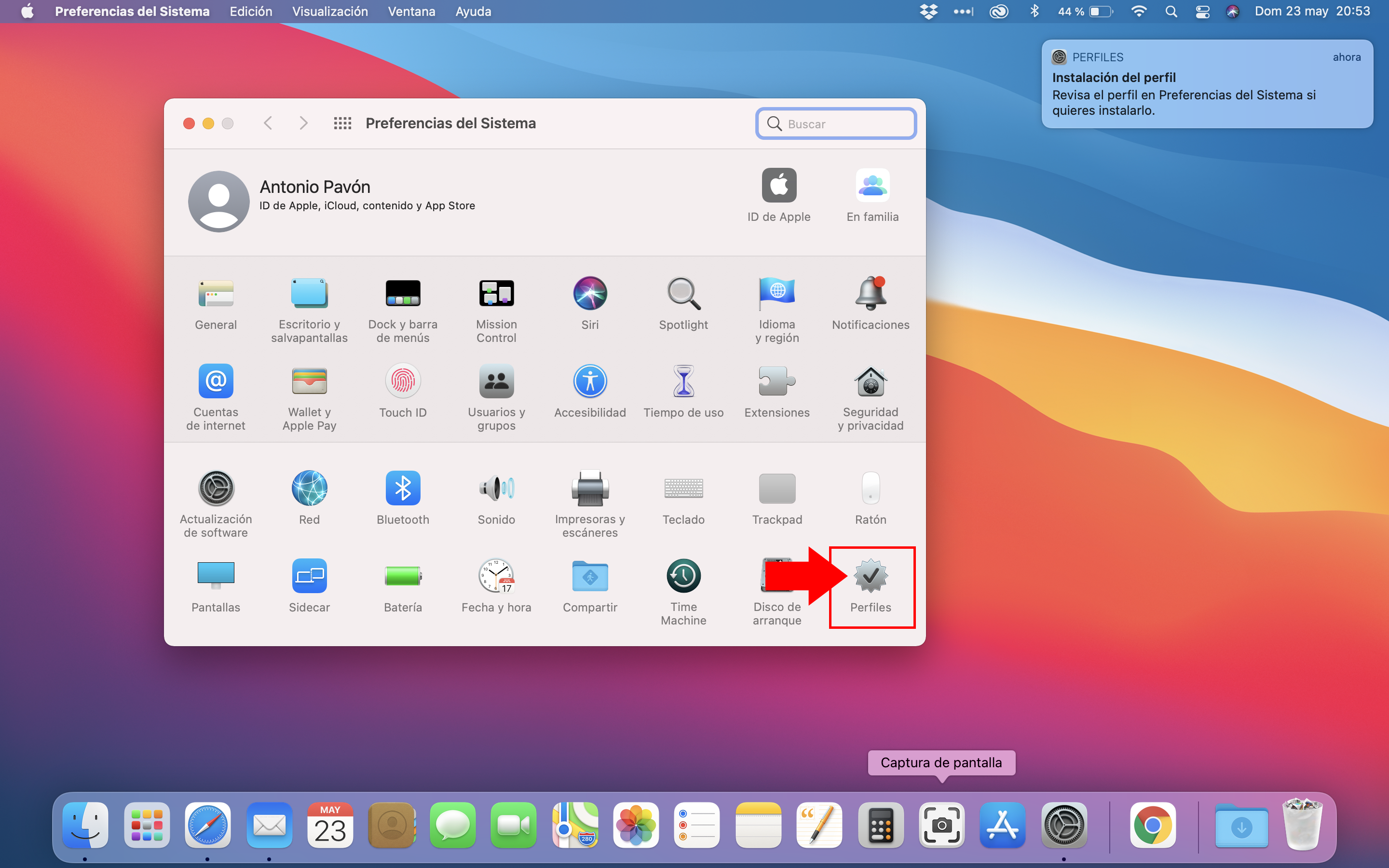
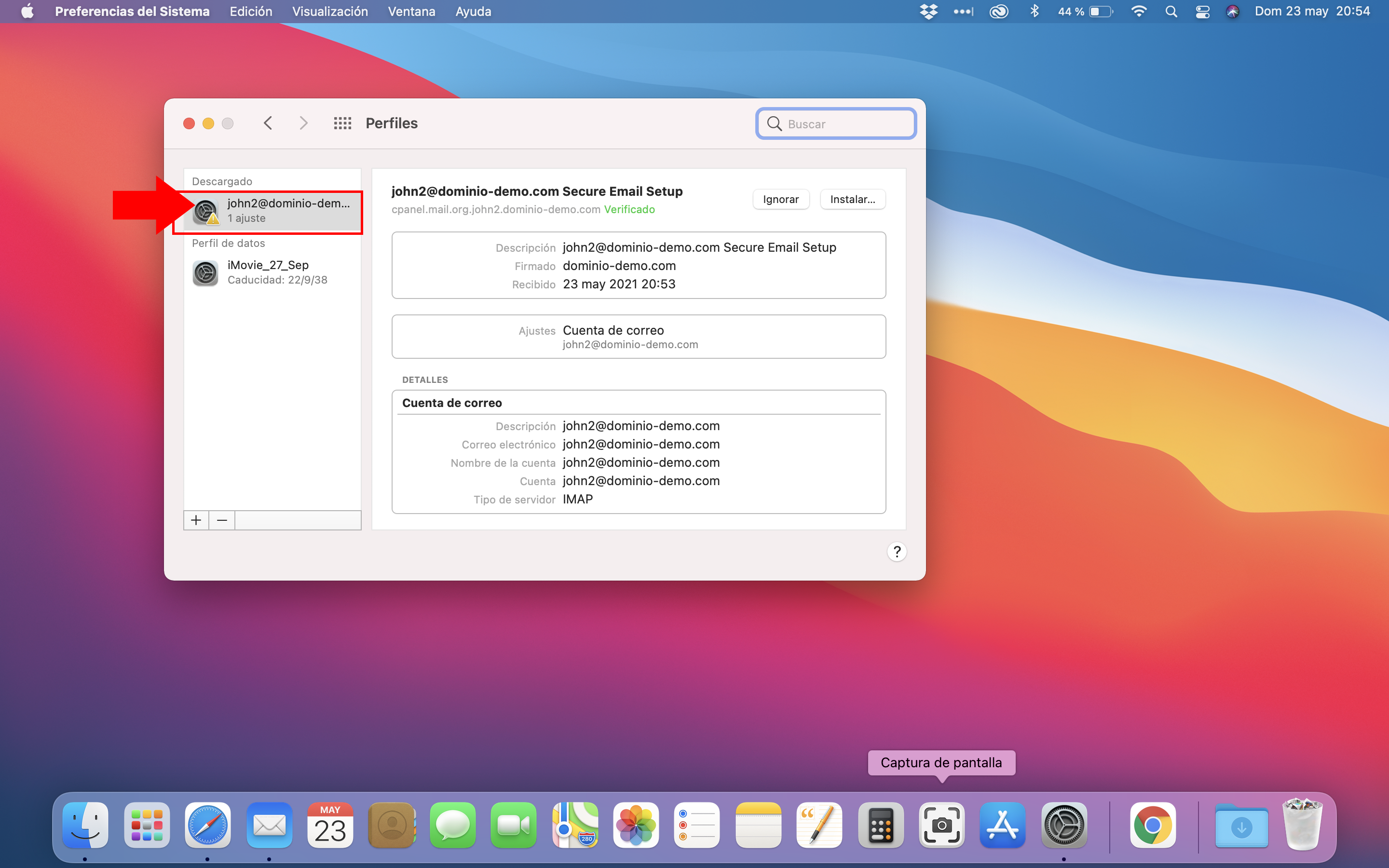
Paso 11 - Nos aparecerán los datos del email que queríamos configurar por lo que ya solo tenemos que pulsar en el botón INSTALAR:
Paso 12 -Para completar el proceso debemos ingresar la contraseña del email que estamos configurando y pulsamos en INSTALAR:
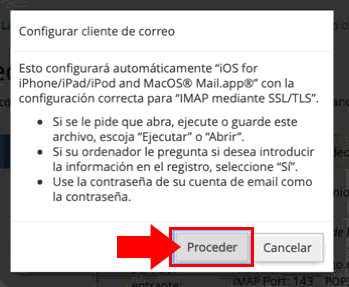
(Si aparece el anuncio de confirmación pulsaremos en PROCEDER)

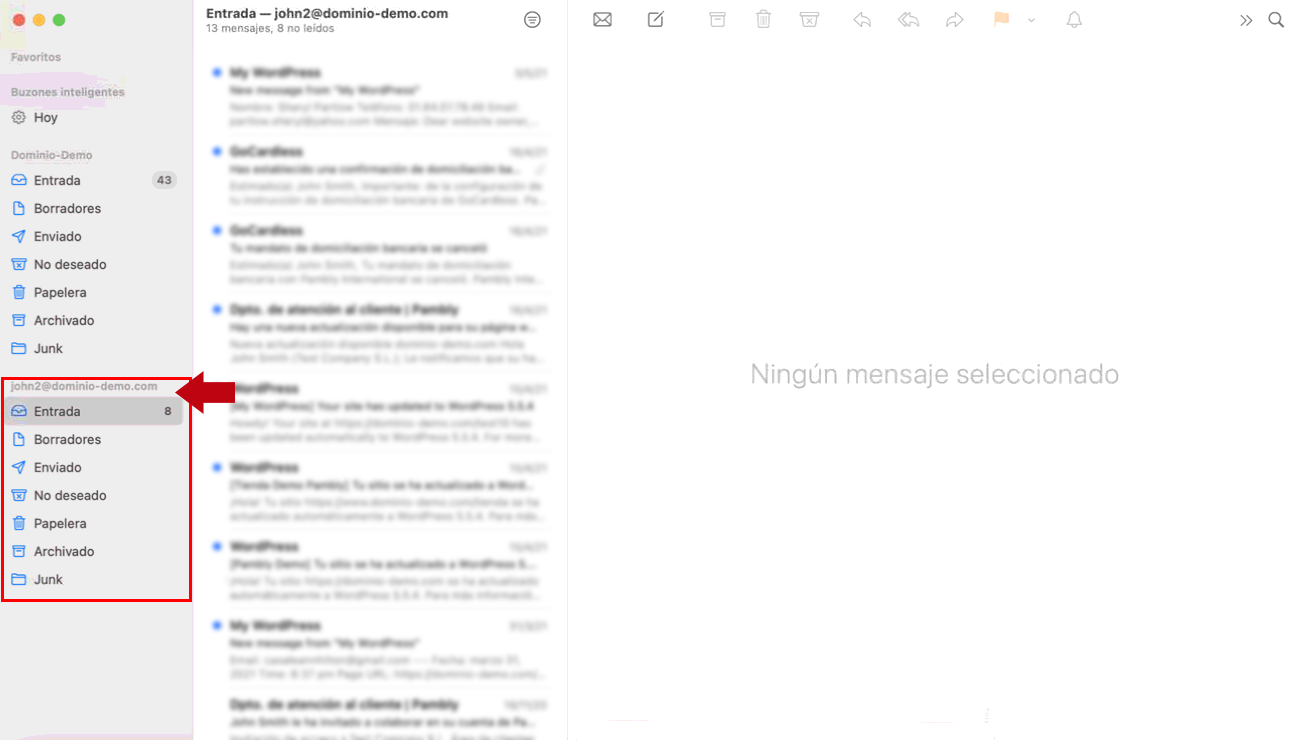
Paso 13 - De este modo nuestra cuenta de correo se habrá configurado correctamente y podemos empezar a usarla:
Configuración manual:
Paso 1 - Lo primero que tenemos que hacer es acceder a nuestro área de cliente, para ello accedemos a www.pambly.com, y en el menú superior seleccionamos ÁREA DE CLIENTES.
Paso 2 - Una vez hagamos click, se nos abrirá la página de acceso al área de clientes, para continuar introduce tu email y contraseña de acceso al área de clientes.
(En caso de no recordar la contraseña, haz click sobre el link "¿La olvidaste?" y sigue los pasos que se indican en pantalla para resetearla).
Paso 3 - En la página principal del área de cliente, en el lateral izquierdo hacemos click en el apartado > SERVICIOS > MIS SERVICIOS
Paso 4 - Hacemos click sobre el hosting donde se encuentra el email del que queremos cambiar su contraseña:
Paso 5 - En la parte derecha de la pantalla hacemos click en > INGRESAR A CPANEL.
Paso 6 - Una vez dentro del CPanel, bajamos por la página para encontrar el apartado Correo Electrónico y pulsamos sobre > CUENTAS DE CORREO ELECTRÓNICO:
Paso 7 - A continuación hacemos click en el botón > Connect Devices en la parte derecha del correo electrónico que queremos configurar:
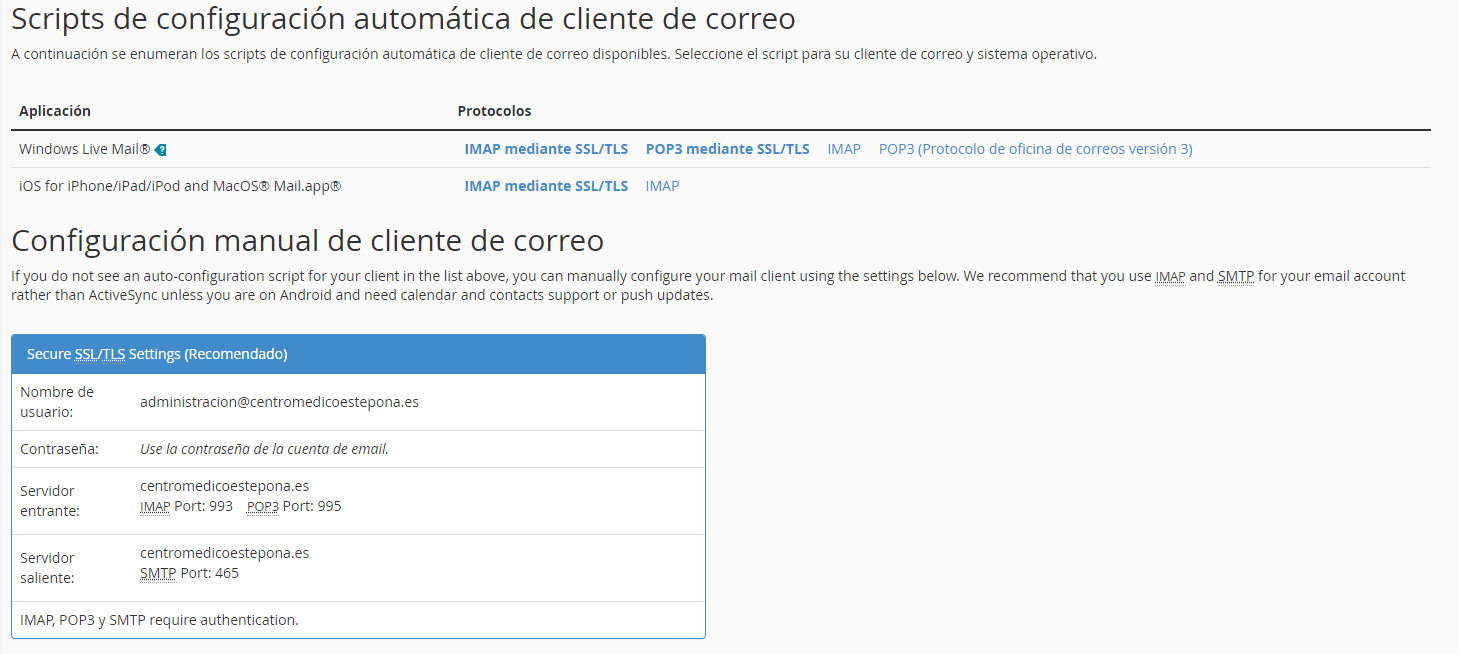
Paso 8 - Para la configuración manual debemos usar los siguientes datos para configurar nuestro email con certificado de seguridad SSL/TLS:
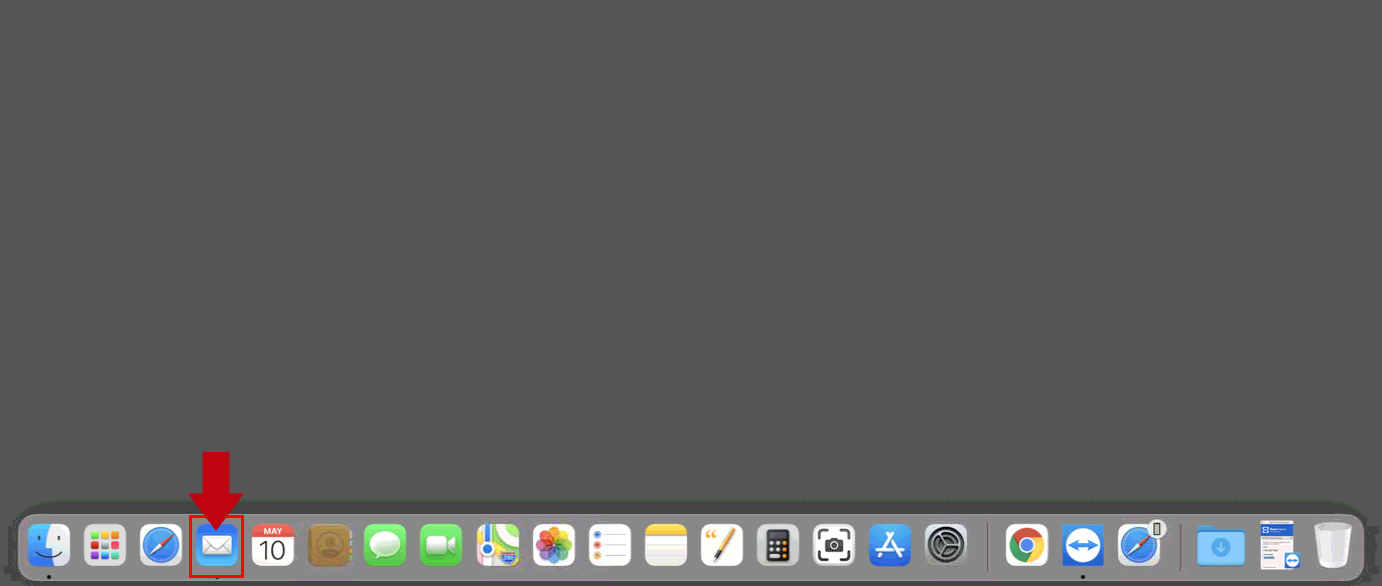
Paso 9 - Abrimos la Aplicación Mail de nuestro Mac:
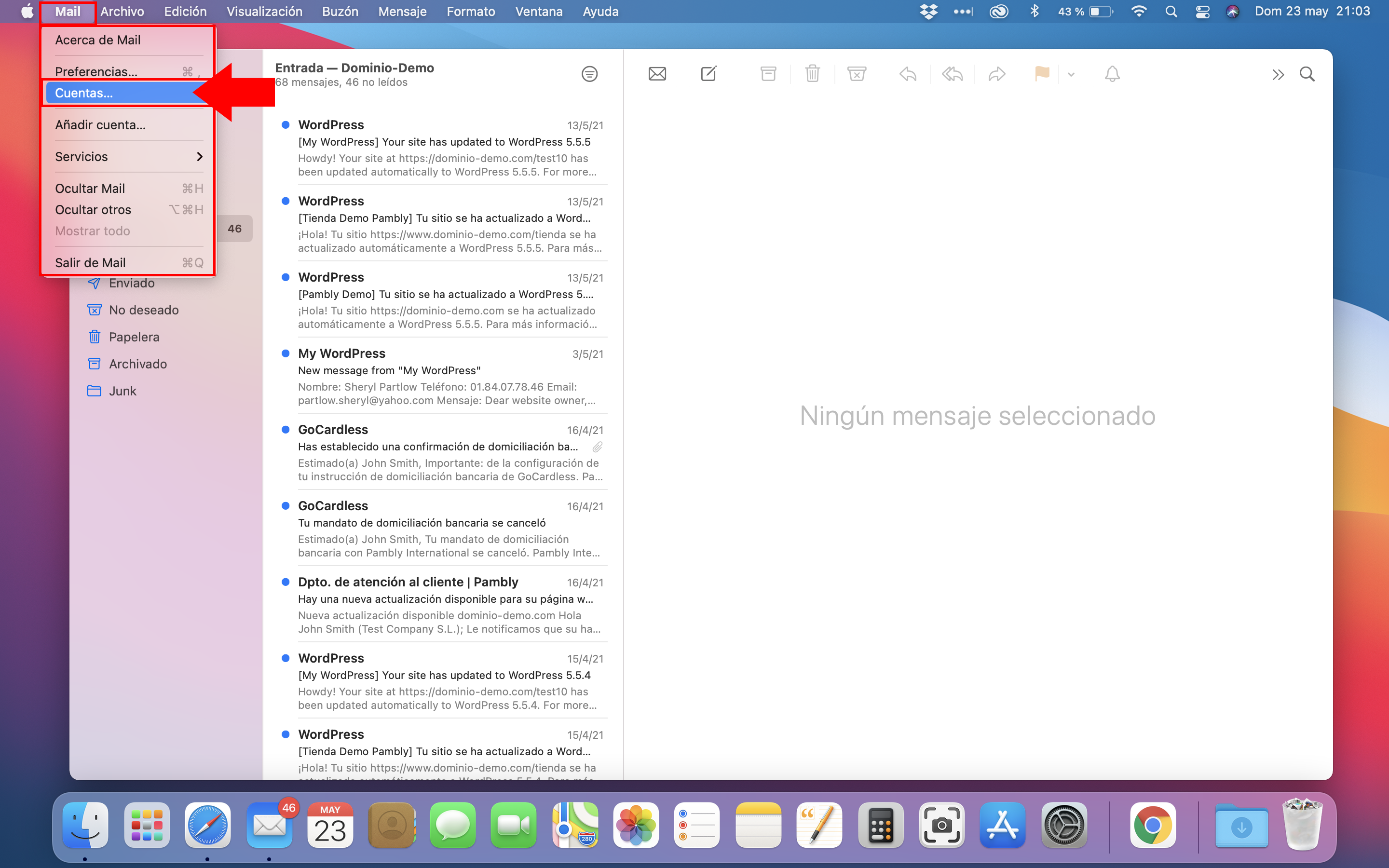
Paso 10 -Pulsamos sobre MAIL>AÑADIR CUENTA o CUENTAS...>AÑADIR CUENTAS
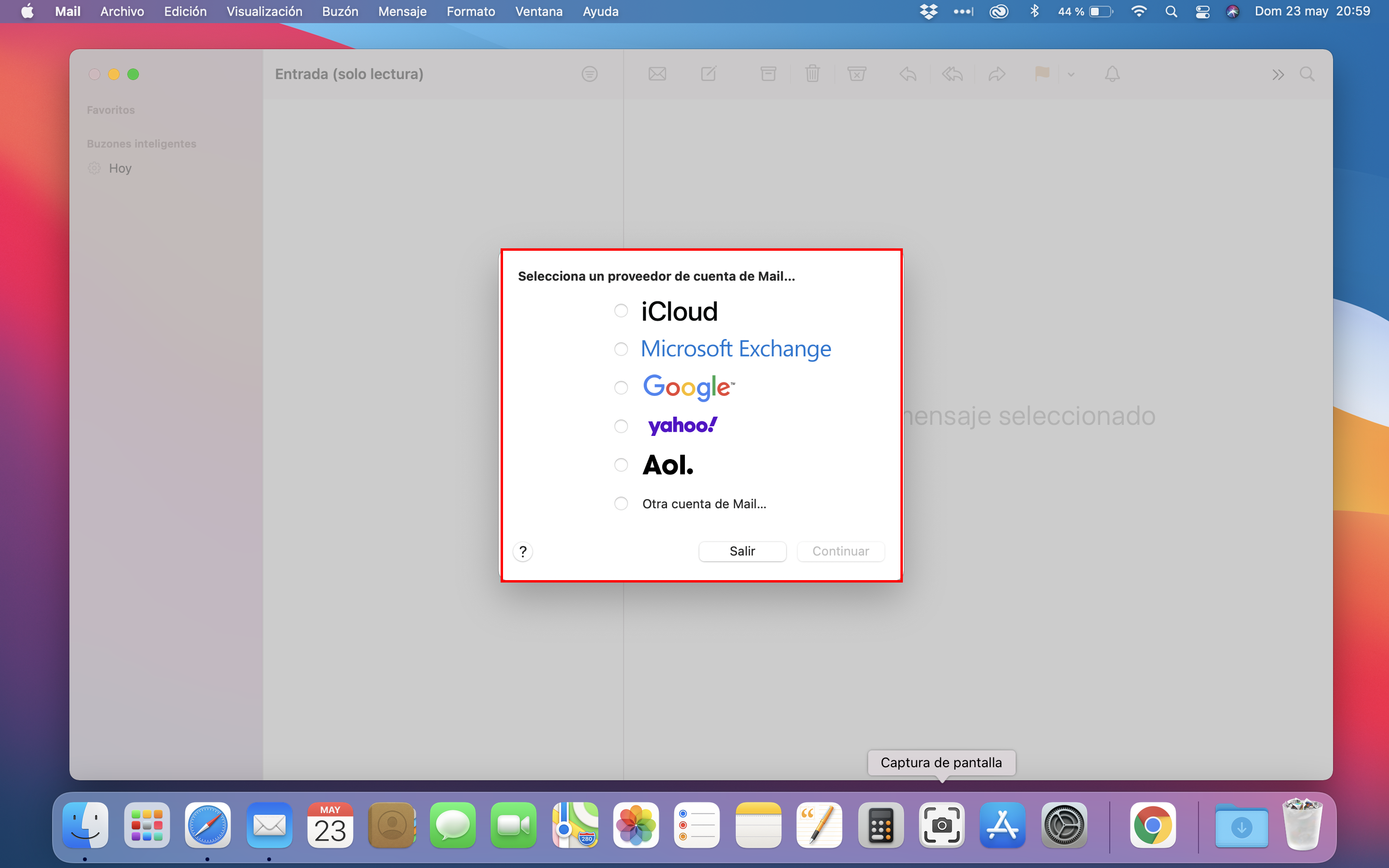
Paso 11 - Seleccionamos la última opción como proveedor de cuenta de mail OTRA CUENTA DE EMAIL y pulsamos sobre Continuar:
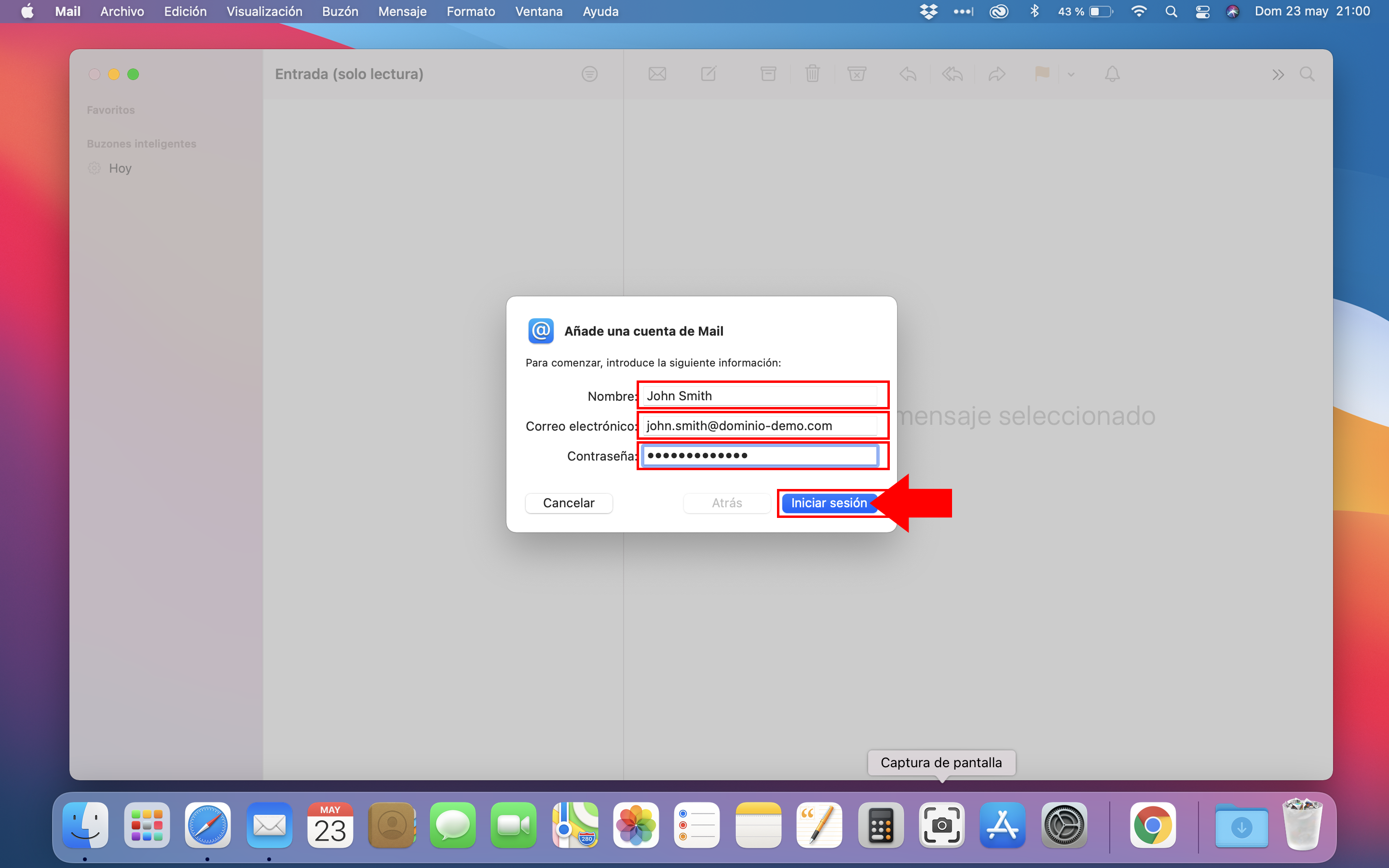
Paso 12 - Rellenamos los datos que nos solicita sobre nuestro email y pulsamos sobre Iniciar sesión:
Nombre: Nombre que queremos para nuestro email
Correo electrónico: Email que vamos a configurar
Contraseña: Contraseña del email que estamos configurando
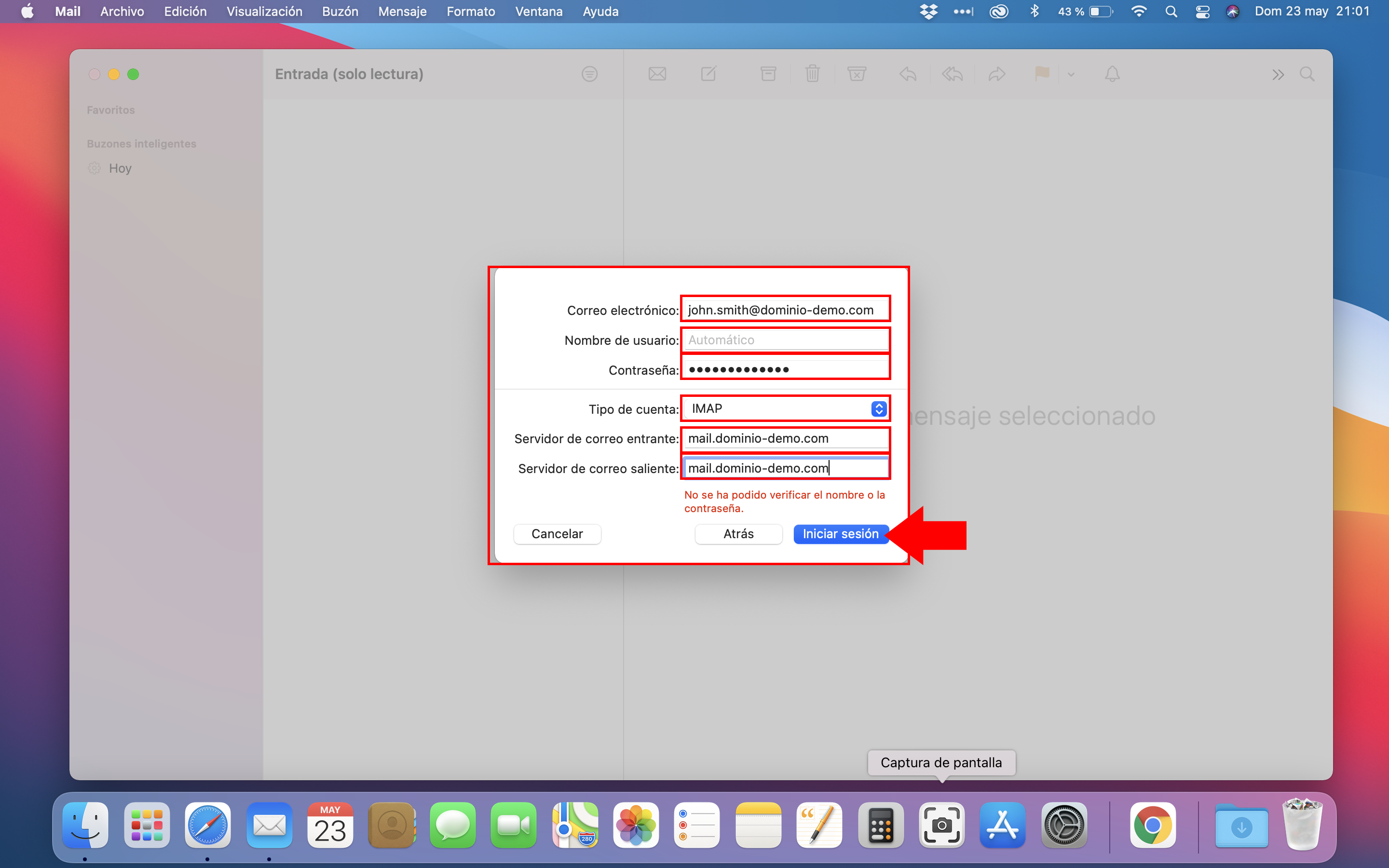
Paso 13 - Ahora elegiremos la configuración del correo electrónico:
- Opción POP: no se actualizará lo que hagas en el servidor, por lo que solo quedará registrado en el teléfono
- Mejor opción IMAP: se actualizará en el servidor y donde tengas configurado el email sin importar donde sea
Ejemplo:
Email: nombreemail@tudominio.com
Contraseña: la de tu email
Servidor de correo entrante: mail.tudominio.com
Servidor de correo saliente: mail.tudominio.com
Nombre de usuario: nombreemail@tudominio.com
Una vez completado seleccionar Iniciar sesión para proseguir:
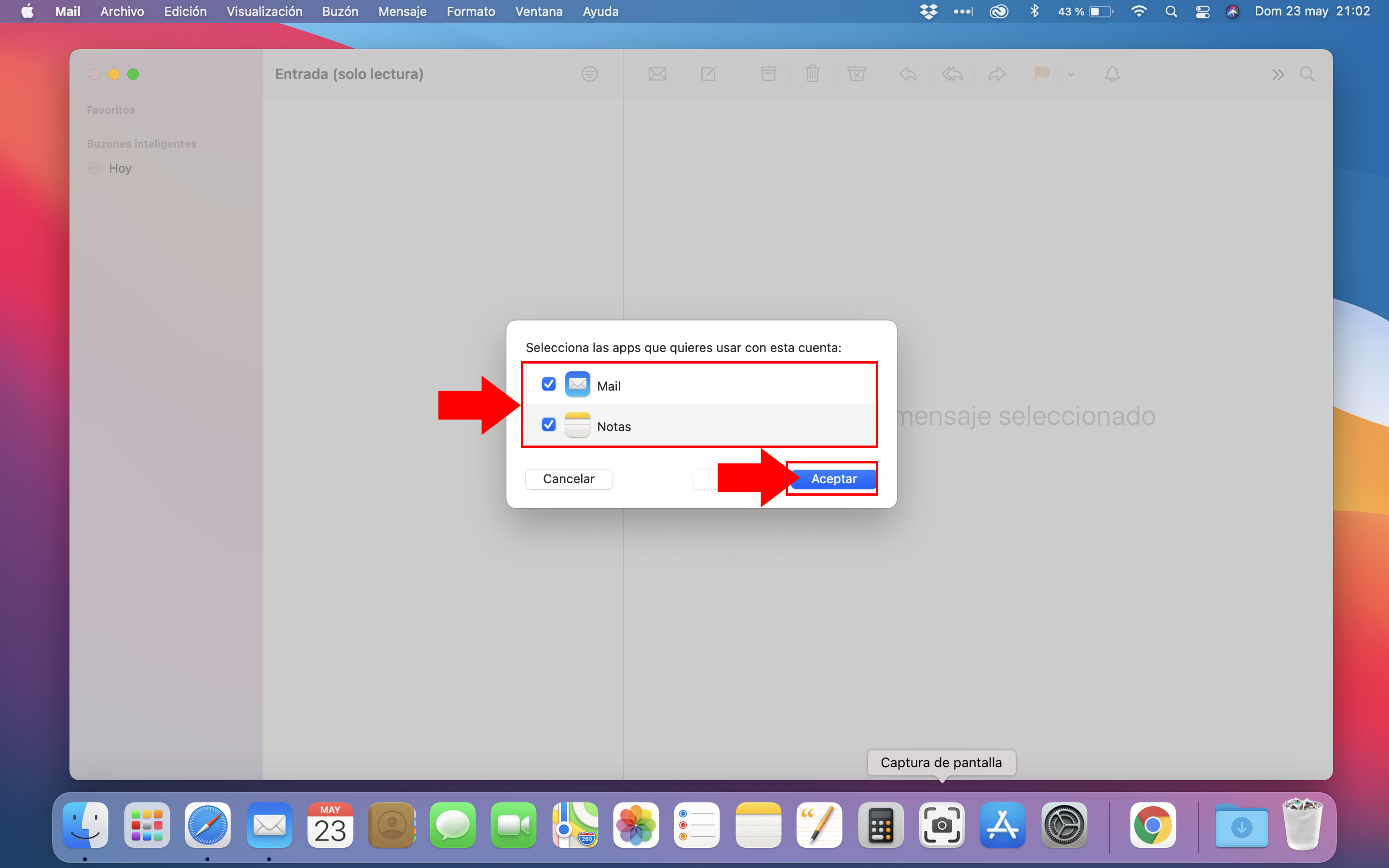
Paso 14 - Seleccionamos las apps que deseamos usar junto a nuestro correo y hacemos click en > OK.
Por ejemplo si quieres usar el calendario puedes marcarlo antes de pulsar en continuar
Paso 15 -De este modo nuestro correo quedará configurado correctamente en nuestra aplicación Mail de Mac OS:


